
Il passaggio da un dispositivo Android a un iPhone può sembrare complicato, soprattutto quando si tratta di trasferire dati importanti come contatti, messaggi, foto e app. Tuttavia, grazie a strumenti appositi e a una corretta preparazione, è possibile completare il trasferimento in modo semplice e sicuro. Che tu stia cambiando telefono per la prima volta o sia un utente esperto, questa guida ti fornirà tutte le indicazioni necessarie su come trasferire dati da Android a iPhone senza stress. Esamineremo i passaggi chiave, dai preparativi iniziali all’utilizzo di app specifiche, fino alle verifiche finali per assicurarti che tutto sia stato trasferito correttamente.
Sommario
Preparazione necessaria per il trasferimento
Prima di iniziare il processo di trasferimento dei dati da Android a iPhone, è importante assicurarsi che entrambi i dispositivi siano pronti per evitare problemi lungo il percorso. Seguire questi passaggi preliminari ti aiuterà a garantire un trasferimento fluido e senza intoppi.
- Verifica dello spazio disponibile su iPhone: Assicurati che il tuo nuovo iPhone abbia abbastanza spazio di archiviazione per contenere tutti i dati che desideri trasferire. Se necessario, elimina file inutili o applicazioni non necessarie per liberare spazio.
- Aggiornamento dei dispositivi: Verifica che entrambi i dispositivi siano aggiornati all’ultima versione del loro rispettivo sistema operativo. Gli aggiornamenti recenti possono includere miglioramenti che facilitano il processo di trasferimento.
- Connessione Wi-Fi e batteria: Assicurati che entrambi i dispositivi siano connessi a una rete Wi-Fi stabile e abbiano sufficiente carica di batteria. È consigliabile collegare i dispositivi a una fonte di alimentazione durante il trasferimento per evitare interruzioni.
Prendersi il tempo per completare queste semplici operazioni garantirà che il processo di trasferimento sia efficiente e senza problemi.
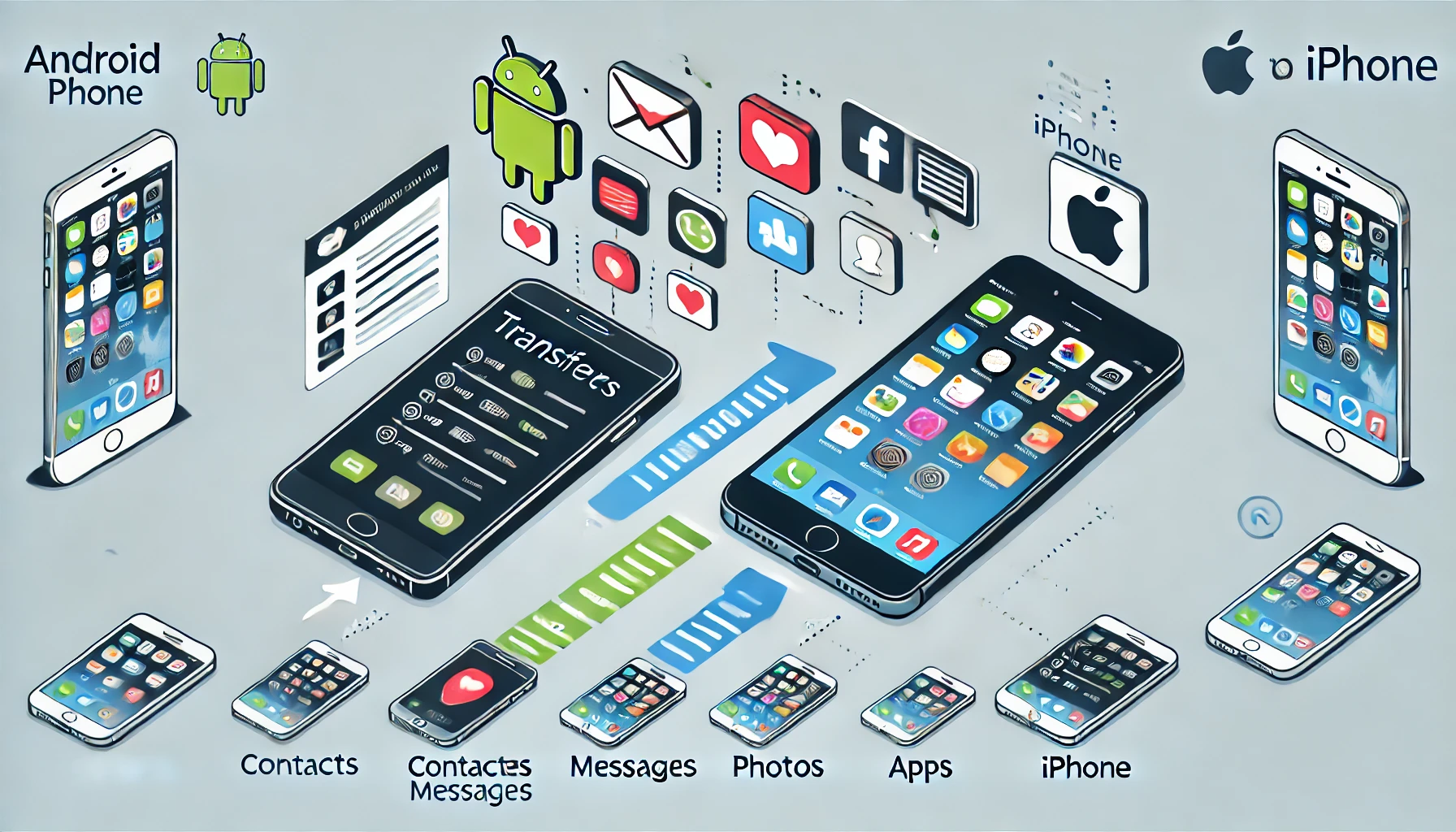
Utilizzo dell’app Move to iOS
Apple ha reso il trasferimento dei dati da Android a iPhone particolarmente semplice grazie all’app Move to iOS, uno strumento gratuito che ti permette di trasferire in pochi passi la maggior parte dei tuoi dati in modo sicuro. Ecco come utilizzarla:
- Scarica e installa Move to iOS: Vai al Google Play Store sul tuo dispositivo Android e scarica l’app Move to iOS. Una volta installata, apri l’app e segui le istruzioni sullo schermo.
- Configura l’iPhone: Durante la configurazione iniziale del tuo iPhone, seleziona l’opzione per trasferire i dati da Android. Verrà visualizzato un codice di sicurezza che dovrai inserire sul tuo dispositivo Android per collegare i due dispositivi.
- Seleziona i dati da trasferire: Una volta collegati, potrai scegliere quali dati trasferire. Contatti, cronologia dei messaggi, foto, video, segnalibri web, account di posta e calendari sono tra i dati che puoi selezionare.
- Inizia il trasferimento: Dopo aver selezionato i dati, avvia il trasferimento. Questo processo può richiedere qualche minuto, a seconda della quantità di dati. Assicurati che entrambi i dispositivi rimangano connessi alla rete Wi-Fi e non interrompere il processo.
- Risoluzione dei problemi: Se incontri problemi durante il trasferimento, come errori di connessione o interruzioni, verifica la connessione Wi-Fi o riprova a inserire il codice di sicurezza. In caso di persistenza dei problemi, riavvia entrambi i dispositivi e ripeti i passaggi.
L’app Move to iOS rende il trasferimento dei dati rapido e semplice, garantendo che le informazioni più importanti passino da un dispositivo all’altro senza complicazioni.
Altri metodi di trasferimento dati
Oltre all’app Move to iOS, esistono altri metodi per trasferire i tuoi dati da Android a iPhone, utili soprattutto se desideri un controllo più preciso o se hai esigenze particolari.
- Utilizzo di Google Drive: Se vuoi trasferire solo alcune categorie di dati, come foto o documenti, puoi utilizzare Google Drive. Carica i file che desideri trasferire sul tuo account Google Drive da Android, poi accedi allo stesso account su iPhone e scarica i file. Questo metodo è particolarmente utile per trasferire grandi quantità di foto e video.
- Trasferimento manuale tramite computer: Puoi trasferire file manualmente collegando entrambi i dispositivi a un computer. Copia i file desiderati dal dispositivo Android al computer, poi collegati all’iPhone e trasferiscili. Questo metodo richiede più tempo, ma ti permette di selezionare esattamente cosa trasferire.
- Sincronizzazione dei contatti e calendari tramite account Google: Se usi un account Google per gestire contatti e calendari, puoi sincronizzarli facilmente con il tuo iPhone. Basta aggiungere l’account Google al tuo iPhone nelle impostazioni e attivare la sincronizzazione per importare automaticamente contatti e calendari.
Questi metodi alternativi offrono flessibilità e possono essere particolarmente utili se desideri trasferire dati specifici o se hai già un ecosistema Google consolidato.
Cosa fare dopo il trasferimento
Una volta completato il trasferimento dei dati da Android a iPhone, è importante eseguire alcune operazioni finali per assicurarsi che tutto sia configurato correttamente e che tu possa iniziare a utilizzare il tuo nuovo dispositivo senza problemi.
- Verifica del trasferimento: Controlla che tutti i dati siano stati trasferiti correttamente. Esamina contatti, messaggi, foto, video e altri file per assicurarti che nessun dato sia stato perso nel processo. Se noti mancanze, puoi utilizzare i metodi alternativi menzionati in precedenza per recuperare i dati mancanti.
- Configurazione delle app: Alcune app che usavi su Android potrebbero non essere disponibili su iPhone o potrebbero avere versioni diverse. Visita l’App Store per scaricare le versioni corrispondenti delle tue app preferite e verifica che tutte le tue informazioni siano correttamente sincronizzate.
- Personalizzazione delle impostazioni: Ora che hai il tuo nuovo iPhone configurato, prenditi un momento per personalizzare le impostazioni secondo le tue preferenze. Questo include impostare suonerie, sfondi, notifiche e altri aspetti per rendere il dispositivo più tuo.
- Backup del nuovo iPhone: Una volta completato il trasferimento e la configurazione, è una buona idea eseguire un backup completo del tuo iPhone. Puoi farlo tramite iCloud o collegando il dispositivo a un computer e utilizzando iTunes o Finder. Questo backup ti proteggerà da eventuali perdite future di dati.
Con queste operazioni finali, il tuo iPhone sarà pronto all’uso, e potrai goderti l’esperienza del nuovo dispositivo con tutte le tue informazioni intatte e accessibili.
Conclusione
Trasferire i dati da Android a iPhone può sembrare un’operazione complessa, ma seguendo i passaggi descritti in questa guida, il processo diventa semplice e gestibile. Che tu scelga di utilizzare l’app Move to iOS o uno dei metodi alternativi, l’importante è procedere con attenzione e verificare che tutti i dati siano stati trasferiti correttamente. Ricorda di completare la configurazione del tuo nuovo iPhone e di eseguire un backup finale per proteggere le tue informazioni. Con un po’ di preparazione e pazienza, potrai goderti il tuo nuovo dispositivo senza perdere nulla di importante.
Ti potrebbe interessare anche:
- Cos’è l’intelligenza artificiale: rivoluzionando il mondo moderno
- Intelligenza artificiale nella medicina: il futuro della cura dei pazienti
- Installazione sistema operativo Windows 11: guida passo dopo passo
- Tecnologie VR per giochi: la nuova frontiera del gaming
- Come overclockare la CPU senza rischi: suggerimenti e trucchi