
La ricerca reti Wi-Fi disponibili è una delle operazioni più semplici da fare su PC e smartphone, ma diventa subito frustrante quando la rete di casa non compare, il dispositivo non rileva nulla oppure l’elenco resta vuoto senza un motivo apparente. In molti casi il problema non dipende dalla linea Internet in sé, ma da impostazioni del Wi-Fi, scheda di rete, router o compatibilità tra bande.
Per questo conviene distinguere due situazioni. La prima è quella normale, in cui vuoi semplicemente vedere le reti wireless disponibili e collegarti. La seconda è quella di troubleshooting, in cui il dispositivo non trova alcuna rete oppure non vede proprio quella che ti serve. Capire questa differenza aiuta a risolvere il problema più in fretta.
Sommario
- 1 Che cosa significa ricerca reti Wi-Fi disponibili
- 2 Come vedere le reti Wi-Fi disponibili su Windows
- 3 Come vedere le reti Wi-Fi disponibili su Android, iPhone e Mac
- 4 Perché il dispositivo non trova nessuna rete Wi-Fi
- 5 Perché vede altre reti ma non quella di casa
- 6 Come aggiungere una rete Wi-Fi nascosta manualmente
- 7 Controlli rapidi su router, scheda di rete e impostazioni
- 8 Errori comuni da evitare
- 9 Domande frequenti sulla ricerca delle reti Wi-Fi disponibili
Che cosa significa ricerca reti Wi-Fi disponibili
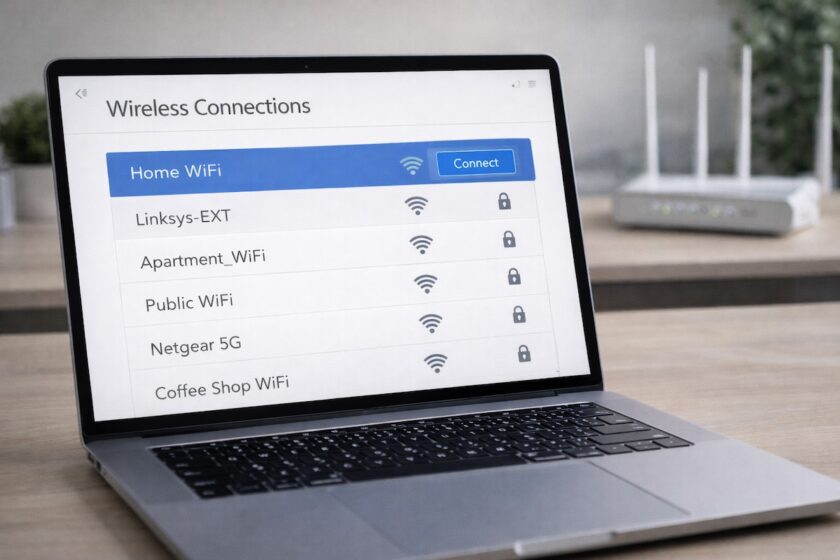
La ricerca reti Wi-Fi disponibili è la scansione che un dispositivo esegue per mostrare tutti i segnali wireless rilevabili nelle vicinanze. Quando apri l’elenco delle connessioni su computer, smartphone o tablet, il sistema cerca le reti trasmesse dai router vicini e le mostra in una lista da cui puoi scegliere quella a cui collegarti.
Questa operazione avviene tramite il modulo Wi-Fi del dispositivo, che rileva i nomi delle reti visibili, il livello del segnale e, in molti casi, anche il tipo di protezione presente. Se tutto funziona correttamente, dovresti vedere la rete di casa insieme ad altre reti disponibili nelle vicinanze, come quelle di vicini, uffici o hotspot.
Quando la scansione non restituisce risultati utili, il problema può avere cause diverse. Il Wi-Fi potrebbe essere disattivato, la modalità aereo potrebbe essere ancora attiva, la scheda di rete potrebbe non funzionare correttamente oppure il router potrebbe non trasmettere come dovrebbe. In altri casi il dispositivo vede alcune reti ma non quella specifica che stai cercando.
Capire che cosa succede durante la ricerca reti Wi-Fi disponibili è importante perché evita di confondere problemi diversi tra loro. Una cosa è non trovare nessuna rete. Un’altra è trovare tutte le reti tranne quella di casa. Un’altra ancora è vedere la rete ma non riuscire a collegarsi. Ognuno di questi casi richiede controlli leggermente diversi.
Come vedere le reti Wi-Fi disponibili su Windows
Su PC, la ricerca reti Wi-Fi disponibili in Windows passa quasi sempre dall’icona di rete vicino all’orologio. Facendo clic su quell’area, il sistema apre il pannello delle connessioni e mostra le reti wireless rilevate in quel momento. Se il Wi-Fi è attivo e la scheda di rete funziona correttamente, dovresti vedere la rete di casa insieme alle altre presenti nelle vicinanze.
Se non compare nulla, il primo controllo da fare è molto semplice: verifica che il Wi-Fi sia acceso e che non sia attiva la modalità aereo. Su alcuni portatili esiste anche un tasto fisico o una combinazione sulla tastiera che può disattivare il modulo wireless senza che te ne accorga subito.
Quando l’elenco non si aggiorna o sembra incompleto, può essere utile disattivare e riattivare il Wi-Fi direttamente dalle impostazioni di rete. Questo forza una nuova scansione e in molti casi basta per ripristinare la visualizzazione delle reti. Se il problema persiste, conviene controllare anche che il dispositivo non stia usando solo una connessione cablata o che l’adattatore wireless non sia stato disabilitato a livello di sistema.
In Windows può capitare anche un altro scenario: la rete compare, ma con segnale molto debole oppure in modo intermittente. In quel caso la ricerca reti Wi-Fi disponibili funziona, ma il problema è più legato alla distanza dal router, a interferenze o alla posizione del PC. Se invece non compare nessuna rete, allora è più probabile che il problema riguardi il modulo Wi-Fi, le impostazioni del sistema o il router stesso.
Per una verifica più ordinata conviene aprire anche le impostazioni di rete del sistema e controllare che l’adattatore wireless risulti presente e attivo. Quando Windows riconosce correttamente la scheda Wi-Fi, la scansione delle reti di solito torna a funzionare senza ulteriori interventi.
Come vedere le reti Wi-Fi disponibili su Android, iPhone e Mac
La ricerca reti Wi-Fi disponibili su smartphone e computer Apple segue una logica simile a quella di Windows, ma con percorsi leggermente diversi nelle impostazioni. Anche in questo caso, se tutto funziona correttamente, l’elenco delle reti appare subito dopo aver attivato il Wi-Fi.
Su Android, basta entrare nelle impostazioni e aprire la sezione dedicata alle connessioni o alla rete. Quando il Wi-Fi è attivo, il sistema avvia automaticamente la scansione e mostra le reti disponibili. Se l’elenco non si aggiorna, disattivare e riattivare il Wi-Fi può forzare una nuova ricerca e risolvere il problema.
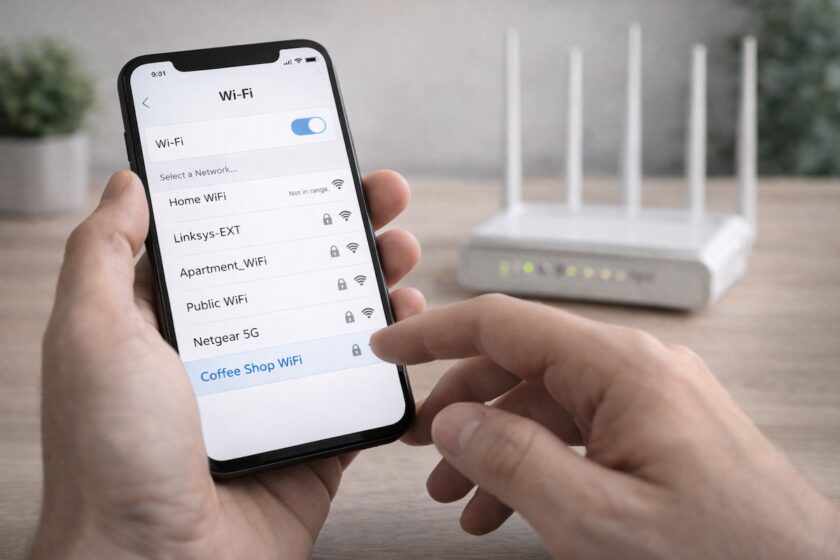
Su iPhone il percorso è simile. Aprendo le impostazioni e toccando la voce Wi-Fi, compare subito la lista delle reti rilevate. Se la ricerca reti Wi-Fi disponibili non mostra risultati, è importante controllare che la modalità aereo sia disattivata e che il Wi-Fi sia effettivamente acceso. Anche qui, una semplice disattivazione e riattivazione può aiutare a ripristinare la scansione.
Su Mac, invece, la gestione passa dall’icona Wi-Fi nella barra in alto. Facendo clic, il sistema mostra le reti disponibili nelle vicinanze. Se l’elenco non appare, conviene verificare che il Wi-Fi sia attivo e, in caso di problemi, spegnerlo e riaccenderlo per avviare una nuova scansione.
Su tutti questi dispositivi vale una regola comune. Se la ricerca reti Wi-Fi disponibili non restituisce risultati, il problema raramente è legato alla connessione Internet in sé. Più spesso riguarda impostazioni locali, stato del Wi-Fi o visibilità della rete. Per questo è utile fare controlli semplici prima di pensare a guasti più complessi.
Perché il dispositivo non trova nessuna rete Wi-Fi
Quando la ricerca reti Wi-Fi disponibili non mostra nulla, il problema è quasi sempre legato al dispositivo o alle impostazioni locali, non alla linea Internet. Se l’elenco è completamente vuoto, significa che il sistema non sta rilevando alcun segnale wireless nelle vicinanze.
La prima verifica riguarda lo stato del Wi-Fi. Può sembrare banale, ma il modulo wireless potrebbe essere disattivato oppure bloccato dalla modalità aereo. In questi casi il dispositivo smette completamente di cercare reti e l’elenco resta vuoto anche se il router funziona perfettamente.
Un’altra causa frequente è legata alla scheda di rete. Se il sistema non riconosce correttamente l’adattatore Wi-Fi, la ricerca reti Wi-Fi disponibili non parte nemmeno. Questo può succedere dopo aggiornamenti, modifiche alle impostazioni o problemi temporanei del sistema.
Ci sono poi situazioni in cui il problema è legato all’ambiente. Se ti trovi in un’area senza copertura wireless o troppo lontano da qualsiasi router, il dispositivo non ha segnali da rilevare. Anche interferenze molto forti o dispositivi difettosi possono ridurre drasticamente la capacità di individuare reti.
Un altro aspetto da considerare è il riavvio. Sia il dispositivo sia il router possono entrare in uno stato in cui la scansione non funziona correttamente. Riavviare entrambi spesso è sufficiente per ripristinare la rilevazione delle reti senza interventi più complessi.
Quando la ricerca reti Wi-Fi disponibili non trova nulla, è importante partire dai controlli più semplici. Nella maggior parte dei casi il problema si risolve verificando impostazioni di base, stato del Wi-Fi e funzionamento del dispositivo.
Perché vede altre reti ma non quella di casa
Quando la ricerca reti Wi-Fi disponibili mostra diverse connessioni ma non quella di casa, il problema è più specifico e spesso riguarda il router o la configurazione della rete. In questo caso il dispositivo funziona correttamente, ma non riesce a individuare proprio quella rete.
Una delle cause più comuni è la banda utilizzata. Alcuni dispositivi meno recenti non supportano tutte le frequenze, in particolare la banda a 5 GHz. Se il router trasmette solo su quella frequenza, il dispositivo potrebbe non vedere la rete, pur rilevando altre connessioni presenti nelle vicinanze.
Un’altra possibilità riguarda il nome della rete. Se il router è configurato per non trasmettere il nome, la rete diventa nascosta e non compare nella lista standard. In questi casi la ricerca reti Wi-Fi disponibili funziona, ma la rete non viene mostrata perché non è visibile pubblicamente.
Può capitare anche che il segnale sia troppo debole. Se il dispositivo si trova lontano dal router oppure ci sono ostacoli come muri spessi o interferenze, la rete può non comparire tra quelle disponibili, mentre altre più vicine risultano visibili.
Un altro fattore riguarda eventuali configurazioni del router. Alcuni dispositivi possono limitare l’accesso o filtrare i dispositivi connessi. Anche se meno frequente, questa situazione può impedire al dispositivo di rilevare correttamente la rete.
Quando la ricerca reti Wi-Fi disponibili mostra solo alcune reti, è utile concentrarsi su differenze tecniche come frequenza, visibilità e distanza. Capire quale di questi elementi è in gioco permette di intervenire in modo più preciso senza perdere tempo in tentativi casuali.
Come aggiungere una rete Wi-Fi nascosta manualmente
Quando la ricerca reti Wi-Fi disponibili non mostra una rete perché è nascosta, è comunque possibile collegarsi inserendo i dati manualmente. Questo succede quando il router è configurato per non trasmettere il nome della rete, rendendola invisibile nella lista standard.
In questi casi devi conoscere alcune informazioni fondamentali, come il nome esatto della rete e la password. Senza questi dati non è possibile completare la connessione. Una volta inseriti correttamente, il dispositivo può collegarsi anche se la rete non compare tra quelle disponibili.
Su computer e smartphone esiste sempre un’opzione per aggiungere una rete manualmente. Si trova nelle impostazioni Wi-Fi ed è pensata proprio per questo tipo di situazione. Dopo aver inserito il nome della rete e il tipo di sicurezza, il sistema prova a stabilire la connessione come se la rete fosse visibile.
È importante prestare attenzione alla scrittura del nome. Anche una piccola differenza impedisce al dispositivo di riconoscere la rete. Quando la ricerca reti Wi-Fi disponibili non mostra il segnale, l’inserimento manuale diventa l’unico modo per collegarsi correttamente.
Questa soluzione è utile anche in ambienti dove si vuole limitare la visibilità della rete, come uffici o contesti più controllati. In questi casi la rete continua a funzionare, ma non appare automaticamente tra quelle disponibili, riducendo l’accesso casuale.
Aggiungere una rete nascosta non risolve problemi legati al segnale o al router, ma permette di superare il limite della visibilità. Se i dati sono corretti e il dispositivo è compatibile, la connessione avviene senza difficoltà anche senza una scansione visibile.
Controlli rapidi su router, scheda di rete e impostazioni
Quando la ricerca reti Wi-Fi disponibili non funziona come dovrebbe, conviene fare alcuni controlli mirati che spesso risolvono il problema senza interventi complessi. Il primo punto da verificare è il router. Deve essere acceso, stabile e posizionato in un’area in cui il segnale possa arrivare senza ostacoli eccessivi.
Se il router sembra funzionare ma la rete non compare, può essere utile riavviarlo. Questo semplice passaggio resetta la trasmissione del segnale e in molti casi ripristina la visibilità della rete. Lo stesso vale per il dispositivo che stai usando: un riavvio può risolvere blocchi temporanei della scheda Wi-Fi.
Un altro elemento importante è la scheda di rete. Deve essere attiva e riconosciuta dal sistema. Se la ricerca reti Wi-Fi disponibili non restituisce risultati, può essere utile controllare nelle impostazioni che l’adattatore wireless sia abilitato e funzionante. In alcuni casi può essere disattivato senza che l’utente se ne accorga.
Le impostazioni del sistema giocano un ruolo centrale. Modalità aereo attiva, risparmio energetico aggressivo o configurazioni errate possono impedire al dispositivo di cercare correttamente le reti. Verificare questi aspetti aiuta a escludere problemi legati al software.
Va considerata anche la distanza dal router. Se il segnale è troppo debole, la rete potrebbe non comparire tra quelle disponibili oppure apparire in modo intermittente. Spostarsi più vicino al router è un test semplice che permette di capire subito se il problema è legato alla copertura.
Questi controlli aiutano a individuare rapidamente la causa quando la ricerca reti Wi-Fi disponibili non dà risultati. Nella maggior parte dei casi, intervenire su uno di questi elementi è sufficiente per tornare a vedere le reti e collegarsi senza difficoltà.
Errori comuni da evitare
Quando la ricerca reti Wi-Fi disponibili non funziona, è facile commettere errori che complicano la risoluzione del problema. Uno dei più frequenti è intervenire su troppe impostazioni contemporaneamente senza capire la causa reale. Questo rende difficile capire cosa ha funzionato e cosa no.
Un altro errore comune è ignorare i controlli di base. Molti problemi dipendono da Wi-Fi disattivato, modalità aereo attiva o router spento. Passare subito a soluzioni più complesse senza verificare questi aspetti porta solo a perdere tempo.
Spesso si sottovaluta anche la compatibilità del dispositivo. Non tutti i computer e gli smartphone supportano le stesse frequenze o tecnologie. Quando la ricerca reti Wi-Fi disponibili mostra alcune reti ma non altre, la causa può essere proprio questa differenza tecnica.
Un altro errore riguarda la posizione. Provare a collegarsi da troppo lontano dal router può far pensare a un problema inesistente. In realtà il segnale potrebbe essere semplicemente troppo debole per essere rilevato correttamente.
Molti utenti tendono anche a non riavviare i dispositivi. Sia il router sia il computer possono entrare in uno stato temporaneo in cui la scansione non funziona. Ignorare questo passaggio semplice può rallentare inutilmente la soluzione.
Infine, un errore frequente è considerare la ricerca reti Wi-Fi disponibili come un’operazione sempre identica su tutti i dispositivi. In realtà ogni sistema ha impostazioni e comportamenti leggermente diversi. Tenere conto di queste differenze aiuta a evitare confusione e a trovare la soluzione più rapidamente.
Domande frequenti sulla ricerca delle reti Wi-Fi disponibili
Perché non vedo nessuna rete Wi-Fi disponibile?
Di solito il problema è legato al Wi-Fi disattivato, alla modalità aereo attiva o alla scheda di rete non funzionante. In altri casi può dipendere dal router o dalla distanza dal segnale.
Perché vedo altre reti ma non quella di casa?
Può dipendere dalla banda utilizzata, dal segnale troppo debole o dal fatto che la rete è nascosta. Anche alcune impostazioni del router possono influire sulla visibilità.
Come posso forzare la ricerca reti Wi-Fi disponibili?
Disattivare e riattivare il Wi-Fi è il modo più semplice per avviare una nuova scansione. In alternativa, riavviare il dispositivo aiuta a ripristinare la rilevazione delle reti.
È possibile collegarsi a una rete Wi-Fi che non compare?
Sì, se conosci il nome della rete e la password puoi aggiungerla manualmente dalle impostazioni Wi-Fi. Questo vale soprattutto per le reti nascoste.
La ricerca reti Wi-Fi disponibili consuma batteria?
Sì, ma in modo limitato. La scansione continua può aumentare il consumo, soprattutto su smartphone, ma nell’uso normale l’impatto è contenuto.