
Caricare una playlist su VLC è un’operazione semplice, ma conviene chiarire subito un punto importante: questa guida riguarda l’uso di liste IPTV legali, come file M3U personali, flussi autorizzati o canali distribuiti in modo regolare. In pratica, il player non fa altro che leggere una lista di collegamenti e riprodurli, a patto che il file sia corretto e che la sorgente funzioni davvero.
Quando si parla di caricare lista IPTV su VLC, il dubbio più comune riguarda la differenza tra un file salvato sul computer e un indirizzo web da aprire direttamente nel programma. In entrambi i casi la logica è simile, ma cambiano alcuni passaggi e anche gli errori più frequenti. Per questo conviene partire dalle basi e capire che cosa stai importando davvero dentro VLC.
Sommario
- 1 Che cosa significa caricare una lista IPTV su VLC
- 2 Come caricare un file M3U locale in VLC
- 3 Come aprire un URL remoto direttamente in VLC
- 4 Errori comuni quando si carica una lista IPTV su VLC
- 5 Differenza tra file M3U e URL e quando usare uno o l’altro
- 6 Quando una lista non funziona e come capire il problema
- 7 Errori da evitare quando si usa VLC con playlist IPTV
- 8 Domande frequenti su come caricare una lista IPTV su VLC
Che cosa significa caricare una lista IPTV su VLC
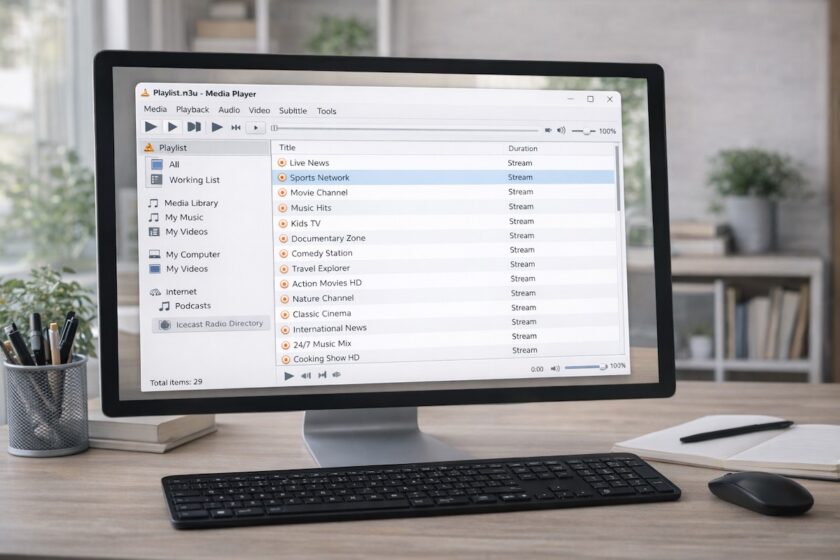
Caricare lista IPTV su VLC significa importare nel player una playlist che contiene uno o più collegamenti a flussi video o canali riproducibili. Nella pratica, VLC non crea contenuti e non li modifica: legge una lista, interpreta i link presenti al suo interno e prova ad aprirli come se fossero sorgenti multimediali.
La forma più comune di queste playlist è il file M3U. Si tratta di un formato molto usato per organizzare indirizzi di streaming in un unico elenco. In alcuni casi la playlist è salvata sul PC come file locale. In altri, invece, si usa un URL remoto che VLC apre direttamente da rete.
Capire questo punto è utile perché spesso si pensa che il programma faccia qualcosa di più complesso. In realtà, quando scegli di caricare lista IPTV su VLC, stai semplicemente dicendo al player dove trovare un elenco di sorgenti da riprodurre. Se la playlist è scritta bene e i collegamenti sono attivi, VLC può mostrarli e aprirli senza procedure particolarmente difficili.
La qualità dell’esperienza dipende da più fattori. Conta il formato corretto della lista, conta la validità dei link, conta anche la stabilità della connessione. Se uno di questi elementi manca, la playlist può non caricarsi affatto oppure aprirsi in modo incompleto, con canali assenti o errori di riproduzione.
Per questo motivo, prima ancora dei passaggi tecnici, è importante sapere con quale tipo di lista stai lavorando. Un file locale e un URL remoto possono sembrare equivalenti, ma richiedono attenzioni leggermente diverse quando li apri nel player.
Come caricare un file M3U locale in VLC
Il modo più semplice per caricare lista IPTV su VLC è partire da un file M3U già salvato sul computer. In questo caso non devi inserire indirizzi manualmente, perché la playlist è già contenuta in un documento che VLC può leggere direttamente.
Per iniziare, apri VLC e usa il menu dedicato ai contenuti multimediali per selezionare il file presente sul PC. Una volta scelto il file M3U, il player prova a leggerne la struttura e ad aprire i collegamenti presenti nella lista. Se tutto è corretto, i flussi vengono caricati e puoi passare da uno all’altro direttamente dall’interfaccia del programma.
Quando decidi di caricare lista IPTV su VLC in questo modo, la cosa più importante è che il file sia integro e scritto correttamente. Se il documento è danneggiato, incompleto o salvato in un formato non compatibile, VLC potrebbe non mostrarlo nel modo giusto oppure non aprire nulla.
Un altro aspetto utile da controllare è il percorso del file. Se lo hai spostato, rinominato male o scaricato in modo incompleto, il player potrebbe aprire la playlist ma non riuscire a leggere correttamente i riferimenti contenuti al suo interno. Questo succede soprattutto con liste create o modificate manualmente.
Se la playlist viene caricata ma non parte nessun contenuto, il problema non è sempre VLC. In molti casi il file viene letto correttamente, ma uno o più collegamenti presenti nella lista non sono più attivi oppure non rispondono. Per questo conviene distinguere sempre tra errore di importazione e problema della sorgente.
Usare un file M3U locale è spesso la scelta più ordinata perché ti permette di conservare la playlist sul tuo dispositivo, aprirla rapidamente e verificare con più facilità se il problema nasce dal file o dalla rete. È anche il metodo più adatto quando vuoi caricare lista IPTV su VLC senza dipendere ogni volta da un indirizzo remoto inserito a mano.
Come aprire un URL remoto direttamente in VLC
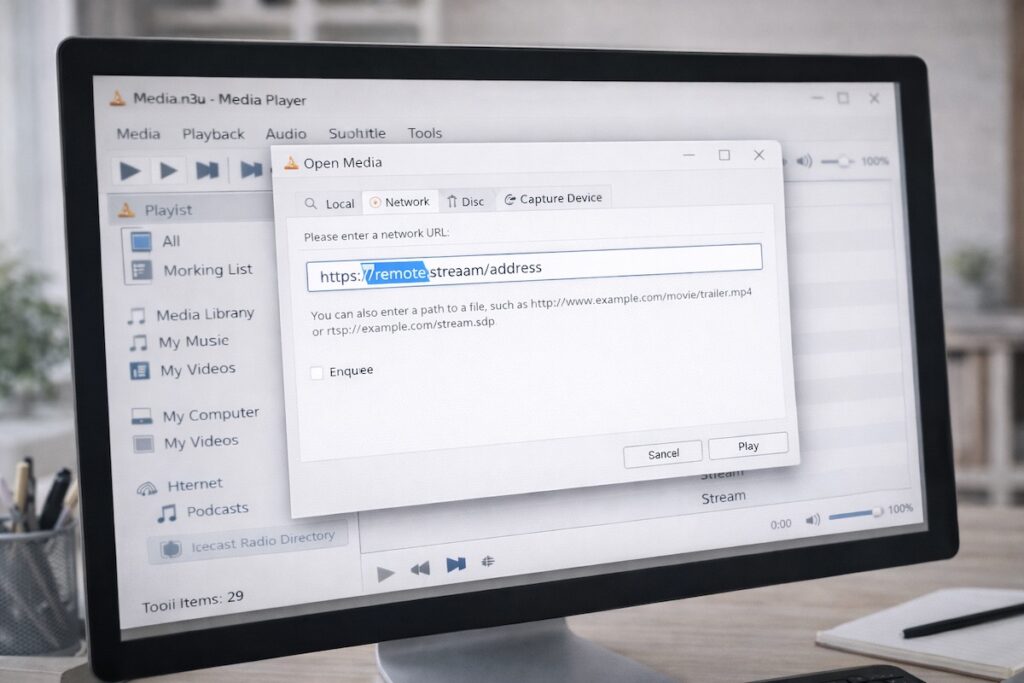
Oltre ai file salvati sul computer, puoi caricare lista IPTV su VLC utilizzando un indirizzo web. In questo caso non hai un file M3U locale, ma un URL che punta a una playlist ospitata online. VLC può aprire direttamente questo collegamento e leggere i contenuti in tempo reale.
Per farlo, basta usare la funzione del player che permette di aprire un flusso di rete. Inserendo l’indirizzo corretto, VLC prova a collegarsi alla sorgente e a interpretare la playlist come farebbe con un file locale. Se il link è valido e raggiungibile, i contenuti vengono caricati senza bisogno di scaricare nulla sul dispositivo.
Quando scegli di caricare lista IPTV su VLC tramite URL, la stabilità della connessione diventa ancora più importante. A differenza del file locale, qui ogni elemento dipende dalla disponibilità della sorgente online. Se il server non risponde o il collegamento non è più attivo, la playlist non verrà caricata correttamente.
Un altro punto da considerare è la precisione dell’indirizzo. Anche una piccola differenza nel link può impedire a VLC di aprire la lista. Per questo conviene sempre verificare che l’URL sia completo e corretto prima di inserirlo nel player.
Capita anche che la playlist venga aperta ma che alcuni contenuti non siano disponibili. In questi casi VLC funziona correttamente, ma uno o più flussi presenti nella lista non rispondono. Questo è un comportamento normale quando si lavora con sorgenti remote.
Usare un URL è comodo perché evita di gestire file sul dispositivo e permette di aggiornare automaticamente i contenuti se la playlist viene modificata alla fonte. Allo stesso tempo richiede più attenzione alla qualità del collegamento e alla validità della sorgente quando vuoi caricare lista IPTV su VLC in modo stabile.
Errori comuni quando si carica una lista IPTV su VLC
Quando provi a caricare lista IPTV su VLC, gli errori più frequenti non dipendono dal programma in sé, ma dalla qualità della playlist o da piccoli dettagli che passano inosservati. Anche un’operazione semplice può non funzionare se uno degli elementi di base non è corretto.
Uno dei problemi più comuni riguarda il file M3U. Se è incompleto, modificato male o salvato con un formato non compatibile, VLC può aprirlo senza mostrare contenuti oppure non riconoscerlo correttamente. In questi casi il player funziona, ma non riesce a leggere la struttura della lista.
Un altro errore riguarda gli indirizzi contenuti nella playlist. Quando i link non sono più attivi o non rispondono, la riproduzione non parte. Questo può creare confusione, perché sembra un problema del programma mentre in realtà dipende dalla sorgente.
Quando si utilizza un URL, anche una piccola imprecisione può impedire il caricamento. Inserire un indirizzo incompleto o con errori di battitura è sufficiente per bloccare l’intera operazione. Quando si cerca di caricare lista IPTV su VLC tramite rete, la precisione del link è fondamentale.
La connessione gioca un ruolo importante. Se la rete è instabile o lenta, VLC può impiegare più tempo a caricare i contenuti oppure non riuscire a riprodurli in modo fluido. Questo è più evidente quando si lavora con playlist remote.
Un altro aspetto spesso sottovalutato è l’aggiornamento del programma. Versioni molto vecchie del player possono avere difficoltà a gestire alcuni flussi o formati. Mantenere VLC aggiornato aiuta a evitare incompatibilità e problemi di lettura.
Capire questi errori permette di intervenire nel modo giusto. Quando non riesci a caricare lista IPTV su VLC, conviene sempre distinguere tra problema del file, del collegamento o della rete, evitando tentativi casuali che non portano a una soluzione.
Differenza tra file M3U e URL e quando usare uno o l’altro
Quando si tratta di caricare lista IPTV su VLC, è utile capire la differenza tra un file M3U salvato sul dispositivo e un URL remoto. Entrambi permettono di ottenere lo stesso risultato, ma funzionano in modo leggermente diverso e si adattano a situazioni diverse.
Il file M3U è una playlist locale. Viene salvato sul computer e contiene al suo interno una serie di collegamenti a flussi multimediali. Il vantaggio principale è il controllo diretto: puoi aprirlo in qualsiasi momento, modificarlo se necessario e verificare facilmente se la struttura è corretta.
L’URL, invece, è un collegamento che punta a una playlist online. In questo caso non hai un file da gestire manualmente, perché VLC legge i contenuti direttamente dalla rete. Questo rende il sistema più dinamico, soprattutto se la playlist viene aggiornata frequentemente.
Quando scegli come caricare lista IPTV su VLC, la differenza sta soprattutto nella gestione. Il file locale è più stabile perché non dipende da una connessione continua per essere letto, mentre l’URL è più comodo ma richiede una sorgente sempre disponibile.
Il file M3U è spesso preferito quando vuoi avere una copia della playlist sul dispositivo e aprirla rapidamente senza dover inserire ogni volta un indirizzo. L’URL è invece utile quando non vuoi occuparti della gestione del file e preferisci accedere a una lista già pronta online.
Capire quando usare uno o l’altro aiuta a evitare problemi. Se vuoi maggiore controllo, il file locale è la scelta più semplice. Se invece ti interessa la comodità e l’aggiornamento automatico, l’URL è più pratico quando devi caricare lista IPTV su VLC in modo immediato.
Quando una lista non funziona e come capire il problema
Può capitare che, dopo aver provato a caricare lista IPTV su VLC, non succeda nulla oppure che i contenuti non vengano riprodotti. In questi casi è importante capire dove si trova il problema, evitando di intervenire a caso su impostazioni che non c’entrano.
Il primo controllo riguarda la playlist stessa. Se il file M3U è danneggiato o scritto in modo errato, VLC può aprirlo senza mostrare alcun contenuto. Lo stesso vale per un URL che non risponde o che non è più valido. In entrambe le situazioni il player funziona, ma non riceve dati utilizzabili.
Un altro elemento da considerare è la disponibilità dei flussi. Anche se la lista viene caricata correttamente, uno o più collegamenti possono non essere più attivi. Questo si traduce in schermate vuote, errori di riproduzione o caricamenti infiniti che non portano a nulla.
La connessione può influire più di quanto sembri. Quando si prova a caricare lista IPTV su VLC tramite URL, una rete instabile può impedire il caricamento oppure rallentare l’apertura dei contenuti. Anche con una playlist valida, una connessione non stabile può compromettere l’esperienza.
È utile osservare anche il comportamento del player. Se VLC si blocca, impiega molto tempo o mostra errori generici, il problema potrebbe essere legato alla compatibilità del flusso o alla versione del programma. In questi casi aggiornare il player può aiutare a risolvere alcune difficoltà.
Capire l’origine del problema permette di risolvere più velocemente. Quando non riesci a caricare lista IPTV su VLC, conviene sempre distinguere tra file non valido, collegamenti non attivi e difficoltà di rete, così da intervenire nel modo più efficace.
Errori da evitare quando si usa VLC con playlist IPTV
Quando si prova a caricare lista IPTV su VLC, alcuni errori possono rendere l’operazione più complicata del necessario. Il primo riguarda l’uso di file o collegamenti non verificati. Se la playlist non è affidabile o contiene link non funzionanti, il problema non dipende dal player ma dalla qualità della sorgente.
Un altro errore comune è modificare il file M3U senza sapere esattamente cosa si sta facendo. Anche una piccola variazione nella struttura può impedire a VLC di leggere correttamente la lista. Questo succede spesso quando si apre il file e si salvano modifiche senza mantenere il formato corretto.
Molti sottovalutano anche l’importanza della connessione. Quando si usa un URL remoto, una rete instabile può causare caricamenti lenti o mancata riproduzione. In questi casi sembra che VLC non funzioni, ma il problema è legato alla rete.
Un altro errore riguarda la gestione del player. Usare versioni non aggiornate può creare difficoltà con alcuni flussi. Anche quando si riesce a caricare lista IPTV su VLC, la riproduzione può risultare instabile se il programma non supporta correttamente il formato del flusso.
Capita anche di confondere i due metodi principali. Inserire un URL nella sezione sbagliata o provare ad aprire un file come se fosse un collegamento può portare a errori semplici ma poco chiari. Capire se si sta lavorando con un file locale o con un indirizzo remoto evita molti problemi.
Usare VLC in modo corretto non richiede operazioni complesse, ma attenzione ai dettagli. Evitare questi errori aiuta a rendere più semplice e stabile il processo quando si vuole caricare lista IPTV su VLC senza complicazioni inutili.
Domande frequenti su come caricare una lista IPTV su VLC
VLC supporta i file M3U?
Sì, VLC può leggere file M3U e playlist compatibili. Se il file è corretto e i collegamenti contenuti al suo interno sono attivi, il player riesce a caricarli senza procedure complicate.
Si può caricare una lista IPTV su VLC con un URL?
Sì, oltre al file locale puoi usare anche un URL remoto. In questo caso VLC apre la playlist direttamente dalla rete, a condizione che il collegamento sia valido e raggiungibile.
Perché la playlist si apre ma non parte nessun canale?
Di solito il problema non è VLC, ma i link presenti nella lista. La playlist può essere letta correttamente, ma i flussi al suo interno possono non essere più attivi o non rispondere.
Meglio usare un file M3U o un URL?
Dipende da come vuoi gestire la playlist. Il file M3U è più comodo se vuoi conservarne una copia sul dispositivo, mentre l’URL è utile se preferisci una lista aggiornata direttamente online.
Cosa fare se VLC non riesce a caricare la lista?
Conviene controllare il file o l’indirizzo inserito, verificare che la connessione sia stabile e assicurarsi di usare una versione aggiornata del player. Nella maggior parte dei casi il problema nasce da uno di questi elementi.