
Windows Stop Code è il messaggio che compare quando il sistema operativo incontra un errore critico e non riesce più a continuare in sicurezza. È il classico momento in cui il PC si blocca, mostra una schermata blu o nera, si riavvia e lascia l’utente davanti a una frase tecnica che sembra uscita da un laboratorio sotterraneo: “CRITICAL_PROCESS_DIED”, “MEMORY_MANAGEMENT”, “IRQL_NOT_LESS_OR_EQUAL” o altri codici simili.
Lo Stop Code non è un errore generico qualsiasi. È un segnale con cui Windows comunica che qualcosa ha provocato un arresto improvviso del sistema. Può dipendere da driver difettosi, aggiornamenti problematici, memoria RAM instabile, file di sistema danneggiati, periferiche appena collegate, software di sicurezza, problemi hardware o conflitti interni.
Capire cosa fare davanti a un Windows Stop Code è importante perché non tutti gli errori richiedono la stessa risposta. Un singolo blocco può essere occasionale e risolversi con un riavvio. Un errore che si ripete, invece, va analizzato con più attenzione, soprattutto se impedisce l’avvio del PC o compare sempre durante la stessa operazione.
La buona notizia è che molti problemi si possono affrontare con una procedura ordinata. Niente panico, niente clic compulsivi, niente riti propiziatori davanti al case. Serve leggere il codice, osservare in quale momento compare, mettere in sicurezza i dati e procedere per esclusione, dal controllo più semplice a quello più tecnico.
Sommario
Cosa significa Windows Stop Code

Windows Stop Code indica un errore di arresto, chiamato anche stop error o bug check. In pratica, Windows rileva una condizione critica e decide di fermarsi per evitare danni, perdita di dati o instabilità maggiore. La schermata può essere blu, nera o assumere forme diverse in base alla versione del sistema, ma il principio resta lo stesso: il computer non può continuare a funzionare normalmente.
Il codice mostrato sullo schermo serve a dare una traccia. Non sempre offre una diagnosi completa, ma può indicare l’area del problema. Per esempio, un codice legato alla memoria può suggerire un controllo della RAM o dei driver; un errore riferito a un processo critico può puntare a file di sistema, aggiornamenti o software che interferiscono con Windows.
Per la risoluzione avanzata degli Stop Code, può essere utile controllare il codice nei registri eventi, cercare informazioni sul codice specifico e verificare che siano installati gli ultimi aggiornamenti cumulativi e di sistema. Questo approccio aiuta a non procedere alla cieca, perché lo stesso sintomo può avere cause diverse.
Un errore Stop Code va quindi letto come un indizio, non come una sentenza. La schermata può sembrare minacciosa, ma spesso il PC sta solo dicendo: “Mi sono fermato perché qualcosa non torna”. Il compito dell’utente è capire se si tratta di un inciampo isolato o di un problema che continua a bussare alla porta con guanti da boxe.
Cause più comuni della schermata blu
Le cause di un Windows Stop Code sono molte, ma alcune ricorrono più spesso. Una delle più frequenti riguarda i driver, cioè i piccoli software che permettono a Windows di comunicare con scheda video, scheda audio, stampante, webcam, scheda di rete e altre periferiche. Un driver incompatibile, vecchio o installato male può provocare instabilità e blocchi improvvisi.
Anche gli aggiornamenti possono entrare in gioco. A volte un update di Windows corregge problemi, altre volte può creare incompatibilità temporanee con driver, antivirus, software del produttore o periferiche. Per questo il contesto è decisivo: se l’errore appare subito dopo un aggiornamento, una nuova installazione o una modifica importante, quella pista merita attenzione.
L’hardware è un altro sospetto importante. RAM difettosa, disco danneggiato, alimentazione instabile, surriscaldamento o componenti appena installati possono portare alla comparsa della schermata blu. Se l’errore è iniziato dopo aver aggiunto una nuova periferica o un nuovo componente, conviene spegnere il PC, rimuovere il nuovo hardware e provare a riavviare.
Non vanno dimenticati malware, programmi di sicurezza invasivi e utility di sistema troppo aggressive. Alcuni software lavorano molto vicino al cuore di Windows e possono causare conflitti. In pratica, lo Stop Code può nascere da una piccola lite tra componenti digitali che, invece di discutere civilmente, rovesciano il tavolo dell’intero sistema.
Cosa fare subito dopo l’errore
La prima cosa da fare dopo un Windows Stop Code è osservare il messaggio. Se il PC si riavvia troppo velocemente, può essere utile fotografare la schermata con lo smartphone quando ricompare. Il codice esatto è importante, perché cercare “schermata blu Windows” è troppo generico, mentre cercare un codice preciso permette di trovare soluzioni più mirate.
Dopo il riavvio, conviene salvare subito i file importanti, soprattutto se l’errore si è già presentato più di una volta. Documenti, foto, lavori aperti e cartelle essenziali dovrebbero essere copiati su un disco esterno o su cloud. Prima di fare prove tecniche, la priorità è sempre proteggere i dati. Il PC si può riparare, una cartella sparita sa essere molto più teatrale.
Poi si può controllare se il problema è stato occasionale. Se Windows riparte normalmente e l’errore non torna, può essere stato un blocco isolato. Se invece il sistema si riavvia spesso, compare sempre lo stesso Stop Code o non arriva al desktop, bisogna procedere con strumenti più precisi.
La modalità provvisoria può essere molto utile se ci sono problemi di riavvio. Da lì si possono disinstallare driver recenti, rimuovere software sospetti, controllare aggiornamenti e verificare il comportamento del sistema con un ambiente ridotto.
Modalità provvisoria e aggiornamenti
La modalità provvisoria è uno degli strumenti più utili contro un Windows Stop Code che si ripete. Avvia Windows con un set minimo di driver e servizi, riducendo il numero di elementi attivi. Se il PC funziona in modalità provvisoria ma si blocca nell’avvio normale, è probabile che il problema sia legato a un driver, un programma in esecuzione automatica o un servizio esterno.
Da modalità provvisoria si possono disinstallare programmi installati di recente, rimuovere driver problematici, controllare Gestione dispositivi e verificare se ci sono segnali di errore. È anche utile scollegare periferiche non essenziali, come stampanti, dock, hard disk esterni, webcam e adattatori USB, lasciando collegati solo mouse, tastiera e monitor.
Gli aggiornamenti meritano un doppio controllo. Da una parte, un sistema non aggiornato può avere bug già risolti. Dall’altra, se l’errore è comparso subito dopo un aggiornamento, può essere utile verificare la cronologia degli update e capire se uno specifico pacchetto ha generato instabilità.
Anche i driver vanno aggiornati con attenzione. Per scheda video, chipset, rete e audio è meglio usare fonti affidabili: Windows Update, il sito del produttore del PC o quello del componente. Scaricare driver da siti casuali è come invitare uno sconosciuto a mettere mano al quadro elettrico di casa: magari va bene, ma l’odore di guaio arriva presto.
Controlli su memoria, disco e file di sistema
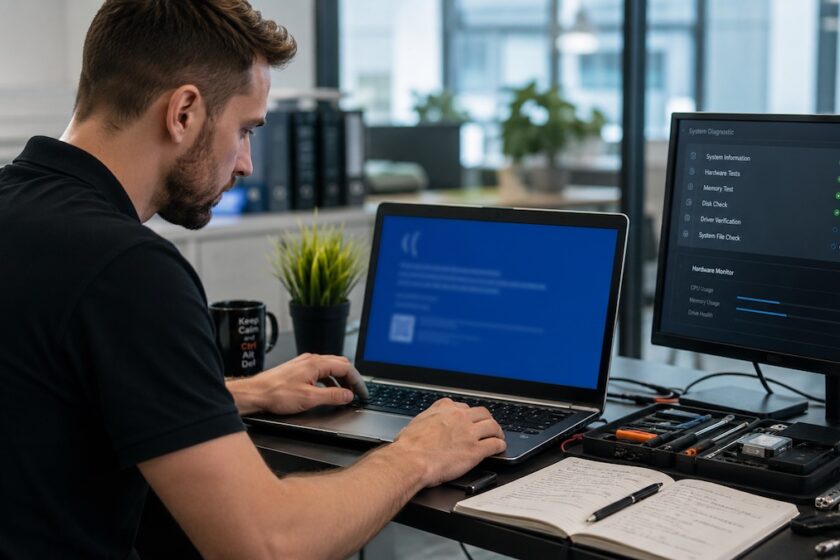
Se il Windows Stop Code continua a comparire, bisogna controllare i componenti interni. La memoria RAM può causare errori improvvisi, soprattutto se è difettosa, mal inserita o instabile. Windows include strumenti per la diagnostica della memoria, utili per individuare possibili problemi. Se il test segnala errori, può essere necessario verificare i moduli RAM uno alla volta o rivolgersi a un tecnico.
Anche il disco può essere responsabile. Un SSD o un hard disk con settori danneggiati, errori di lettura o problemi di integrità può provocare blocchi, riavvii e schermate blu. In questi casi è essenziale fare un backup prima di qualsiasi altra operazione. Se il disco sta cedendo, ogni riavvio è una monetina lanciata nel pozzo del destino informatico.
I file di sistema danneggiati possono essere controllati con strumenti integrati di Windows, come il Controllo file di sistema e le procedure di riparazione dell’immagine di sistema. Sono strumenti pensati per rilevare e correggere componenti corrotti, spesso utili dopo spegnimenti improvvisi, aggiornamenti interrotti o infezioni malware.
Per utenti esperti, può essere utile anche analizzare i registri eventi e i dump di memoria per individuare il modulo o il driver coinvolto nell’arresto. Non sempre è necessario arrivare a questo livello, ma quando gli Stop Code si ripetono e il problema non è evidente, l’analisi tecnica può fare la differenza tra una riparazione mirata e una lunga caccia al fantasma.
Quando serve un tecnico o un ripristino
Non tutti gli errori Stop Code si risolvono in autonomia. Se il PC non si avvia, entra in un ciclo continuo di riavvii, mostra codici diversi ogni volta o perde dati, è meglio fermarsi e valutare l’intervento di un tecnico. Continuare a provare soluzioni casuali può peggiorare la situazione, soprattutto se il problema riguarda disco, alimentazione o scheda madre.
Un ripristino di Windows può essere utile quando il sistema è troppo instabile, ma va considerato con attenzione. Prima bisogna salvare i dati, controllare le opzioni disponibili e scegliere se mantenere i file personali o reinstallare tutto da zero. Il ripristino può risolvere problemi software profondi, ma non ripara hardware difettoso.
Se l’errore è iniziato dopo un aggiornamento, un driver o un programma specifico, può bastare tornare indietro con un punto di ripristino o disinstallare il componente incriminato. Se invece la causa è un guasto fisico, la soluzione passa dalla sostituzione del pezzo. La differenza tra software e hardware è fondamentale: nel primo caso si cura il sistema, nel secondo si cambia il mattone rotto del castello.
Davanti a un Windows Stop Code, la strategia migliore resta ordinata: annotare il codice, salvare i dati, rimuovere hardware recente, avviare in modalità provvisoria, aggiornare Windows e driver, controllare memoria e disco, poi valutare ripristino o assistenza. La schermata blu sembra una porta sbattuta in faccia, ma spesso è solo Windows che chiede aiuto con una cartella clinica molto sintetica.