
Creare calendario Excel è una soluzione utile per organizzare appuntamenti, turni, attività familiari, scadenze di lavoro, piani editoriali, lezioni, allenamenti o pagamenti ricorrenti in un formato personalizzabile. Excel non serve solo per conti e tabelle: può diventare anche un calendario flessibile, capace di adattarsi a esigenze molto diverse. Si può partire da un modello già pronto oppure costruire un calendario da zero, scegliendo struttura, colori, categorie e formule.
Il vantaggio principale è la libertà. Un calendario tradizionale ha spazi fissi, mentre un foglio Excel può essere modificato, filtrato, ordinato e duplicato. Si possono creare calendari mensili, settimanali, annuali, scolastici, aziendali o personali. Si possono aggiungere colonne per priorità, note, stato delle attività e responsabili. In questo modo il calendario diventa un piccolo centro di comando, non solo una griglia con i giorni.
Microsoft mette a disposizione modelli di calendario per Excel e indica che si possono scaricare, aprire, modificare e salvare in base alle proprie esigenze. I modelli possono includere calendari su una pagina, su dodici pagine o impostazioni pensate per calendari scolastici. Per chi vuole una soluzione rapida, partire da un modello Excel è spesso il metodo più comodo. Per chi desidera maggiore controllo, costruire il file manualmente permette di ottenere un calendario personalizzato più vicino al proprio modo di lavorare.
Perché creare un calendario in Excel
Creare un calendario in Excel è utile perché permette di riunire date e attività dentro uno strumento già familiare a molte persone. A differenza di un’app calendario classica, Excel consente di lavorare con celle, formule, colori, filtri e tabelle. Questo lo rende adatto non solo per segnare appuntamenti, ma anche per controllare avanzamento, scadenze e carichi di lavoro.
Un calendario Excel può essere usato per la vita quotidiana, per la gestione di un piccolo team o per la pianificazione di un progetto. Una famiglia può usarlo per appuntamenti medici, scuola, pagamenti e attività domestiche. Un freelance può inserirci consegne, fatture, chiamate e pubblicazioni. Un’azienda può usarlo per turni, ferie, campagne, eventi e riunioni. La struttura dipende dall’obiettivo, non da un formato imposto.
Un altro punto di forza è la visione d’insieme. Con un calendario mensile si vedono subito i giorni pieni, le settimane più leggere e le scadenze ravvicinate. Con un calendario annuale si possono programmare periodi lunghi, campagne stagionali o attività ripetitive. Il foglio di calcolo diventa una mappa temporale, con caselle al posto delle strade e date al posto dei cartelli.
Excel permette anche di creare copie e varianti. Si può costruire un calendario per il lavoro, uno per la casa, uno per i contenuti social e uno per le scadenze amministrative. Ogni file può avere regole diverse, colori diversi e colonne diverse. Questa versatilità rende lo strumento adatto sia a utenti semplici sia a persone che gestiscono molti dati.
La vera forza del calendario in Excel sta nella possibilità di collegare pianificazione e controllo. Non si segnano solo le cose da fare, ma si può indicare se sono completate, rimandate, assegnate o ancora da definire. Un calendario ben costruito aiuta a vedere il tempo con più ordine e riduce il rischio di dimenticare appuntamenti o scadenze importanti.
Usare un modello già pronto
Il modo più rapido per creare un calendario Excel è usare un modello già pronto. Microsoft spiega che, in Excel, si possono cercare modelli di calendario da File e poi Nuovo, scegliendo tra soluzioni con temi e formattazioni già impostate. I modelli sono pensati per essere modificati dopo l’apertura, cambiando testi, date, colori e dettagli grafici.
Questa soluzione è ideale se si vuole ottenere subito una base funzionante. Un modello evita di costruire manualmente righe, colonne, intestazioni e giorni della settimana. Basta selezionare il formato più adatto, aprirlo e personalizzarlo. Per molte esigenze quotidiane, come un calendario mensile da stampare o un planner annuale, può essere sufficiente.
Il modello va comunque controllato. Alcuni calendari sono impostati per un anno specifico, altri permettono di modificare mese e anno tramite celle dedicate. Prima di usarlo, conviene verificare che i giorni corrispondano al calendario reale, che le settimane partano dal giorno desiderato e che il formato sia adatto alla stampa o alla condivisione. Una griglia bella ma sbagliata è come un orologio decorativo: fa scena, ma tradisce il tempo.
Un modello può essere personalizzato con colori, categorie e spazi per le note. Per esempio, si possono evidenziare scadenze fiscali, appuntamenti personali, riunioni, compleanni o attività ricorrenti. Se il calendario serve a più persone, è utile mantenere uno stile semplice e leggibile, evitando troppi colori o simboli non spiegati.
Il vantaggio del modello di calendario è la velocità. Lo svantaggio è che non sempre rispecchia perfettamente le esigenze personali. Per questo può essere utile partire da un modello e poi adattarlo. In questo modo si risparmia tempo senza rinunciare a un file personalizzato e più pratico.
Creare un calendario da zero

Creare un calendario Excel da zero richiede un po’ più di attenzione, ma offre il massimo controllo. Il primo passaggio consiste nel decidere il tipo di calendario: mensile, settimanale, annuale o per attività. Un calendario mensile è adatto a una visione compatta. Un calendario settimanale permette più spazio per i dettagli. Un calendario annuale è utile per pianificare eventi, ferie, campagne o scadenze distribuite nel tempo.
Per un calendario mensile semplice, si può creare una griglia con sette colonne, una per ogni giorno della settimana, e alcune righe per coprire tutte le settimane del mese. I giorni possono essere inseriti manualmente oppure generati con formule. Microsoft descrive la funzione DATA come uno strumento utile per combinare anno, mese e giorno in una data valida dentro Excel. Questa funzione può aiutare a rendere il calendario più dinamico.
Una struttura efficace prevede una cella per il mese, una per l’anno e una griglia che aggiorna automaticamente le date. Gli utenti più esperti possono usare formule per calcolare il primo giorno del mese, distribuire le date nelle celle corrette e lasciare vuoti i giorni esterni al periodo. Non è obbligatorio arrivare subito a un calendario automatico: anche una versione manuale può funzionare bene se è ordinata.
La formattazione è fondamentale. Le celle devono avere spazio sufficiente per scrivere attività e note. I giorni della settimana devono essere ben visibili. Weekend, festività e scadenze possono essere evidenziati con colori diversi. Il calendario deve restare leggibile, non diventare una coperta patchwork fuggita da un carnevale tipografico.
Un calendario manuale è più semplice da creare, ma richiede aggiornamenti regolari. Un calendario con formule è più elegante e riutilizzabile, ma può essere più delicato da modificare. La scelta dipende dal livello di esperienza e dal tempo disponibile. L’obiettivo non è costruire un capolavoro di ingegneria, ma ottenere uno strumento pratico per organizzare il lavoro.
Personalizzare date, colori e categorie
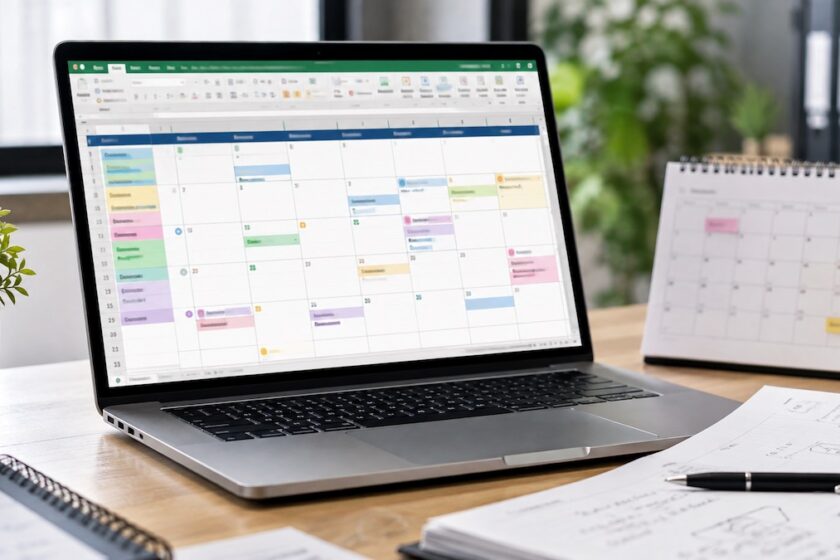
La personalizzazione rende un calendario Excel davvero utile. Dopo aver creato la struttura, si possono aggiungere categorie per distinguere attività diverse. Per esempio, una categoria può indicare lavoro, famiglia, pagamenti, appuntamenti, contenuti, formazione o salute. Ogni categoria può avere un colore, così la lettura diventa più rapida.
La formattazione condizionale è una delle funzioni più interessanti per questo scopo. Permette di applicare automaticamente colori o stili alle celle in base a regole precise. Per esempio, si possono evidenziare le date scadute, le attività urgenti o i giorni con una determinata parola. In un calendario molto pieno, questa funzione aiuta a far emergere ciò che merita attenzione.
Si possono usare anche menu a tendina per rendere l’inserimento più ordinato. Invece di scrivere ogni volta una categoria diversa, si può scegliere da un elenco predefinito. Questo riduce errori, abbreviazioni incoerenti e duplicati. Un calendario con categorie scritte sempre nello stesso modo è molto più facile da filtrare e analizzare.
Un’altra personalizzazione utile riguarda le festività e gli eventi ricorrenti. Compleanni, scadenze mensili, riunioni periodiche e pagamenti possono essere inseriti in modo stabile. Per un calendario di lavoro, è utile distinguere tra attività programmate, consegne, revisioni e appuntamenti. Per un calendario familiare, invece, possono contare scuola, visite, bollette e impegni personali.
La chiave è non esagerare. Troppi colori, troppe categorie e troppi dettagli rendono il file pesante da usare. Un calendario colorato funziona se ogni colore ha un significato chiaro. Una pianificazione efficace nasce da poche regole comprensibili, ripetute con coerenza nel tempo.
Stampare, condividere e aggiornare il calendario
Dopo aver creato il calendario, bisogna pensare a come verrà usato. Se deve essere stampato, è importante impostare correttamente margini, orientamento e area di stampa. Un calendario mensile spesso funziona meglio in orizzontale, mentre un planner settimanale può essere comodo anche in verticale. Prima della stampa, l’anteprima è indispensabile per evitare celle tagliate, pagine vuote o testi troppo piccoli.
Microsoft indica che i modelli di calendario possono essere scaricati, aperti in Excel, modificati e salvati. Alcuni sono pensati per la stampa su una pagina, altri su più pagine. Questa varietà è utile perché un calendario da parete, un planner annuale e una tabella di turni non hanno le stesse esigenze visive.
Se il calendario deve essere condiviso, conviene scegliere il formato adatto. Il file Excel è utile se altre persone devono modificarlo. Il PDF è più adatto se il calendario deve essere solo letto o stampato. Una copia in cloud può essere comoda per aggiornamenti condivisi, ma richiede attenzione ai permessi. Non tutti devono poter modificare tutto: a volte basta la visualizzazione.
L’aggiornamento regolare è la parte che mantiene vivo il calendario. Un file perfetto ma dimenticato dopo due settimane diventa arredamento digitale. Meglio prevedere un momento fisso per inserire nuove date, controllare scadenze e rimuovere attività non più valide. Un calendario utile non è quello più bello, ma quello che viene davvero usato.
Creare un calendario Excel significa costruire uno spazio flessibile per gestire il tempo. Modelli, formule, colori, categorie e stampa sono strumenti al servizio dell’organizzazione. Con una struttura chiara e poche regole costanti, Excel può trasformarsi in un planner digitale semplice, ordinato e adatto a molte esigenze quotidiane. Il tempo resta indisciplinato per natura, ma una buona griglia riesce almeno a convincerlo a sedersi composto.