
Liberare spazio sul tuo PC è fondamentale per mantenere il sistema operativo efficiente e performante. Con il passare del tempo, file temporanei, applicazioni inutilizzate e documenti dimenticati possono occupare una quantità significativa di spazio. Imparare a gestire e ottimizzare lo spazio disponibile sul disco ti aiuterà a migliorare la velocità e la reattività del tuo computer.
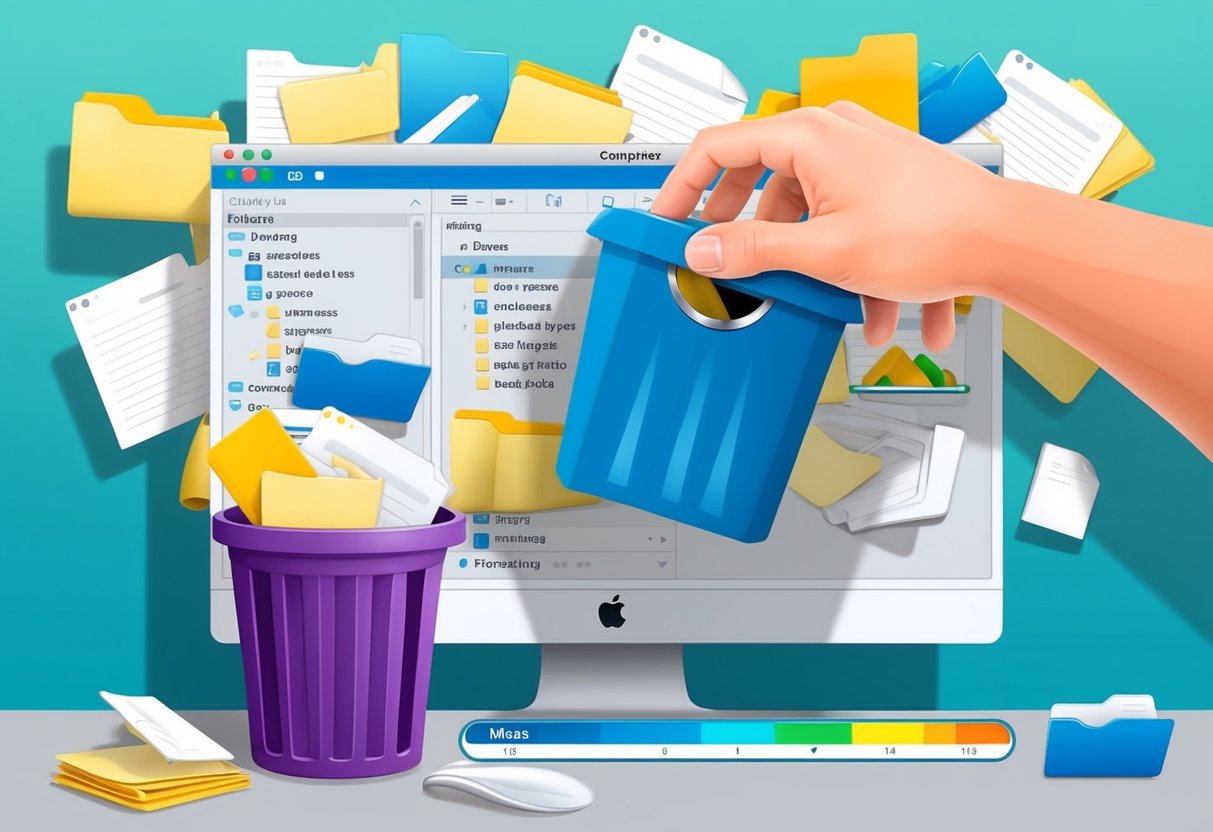
In questo articolo, scoprirai vari metodi per liberare spazio sul tuo PC, dai semplici strumenti di sistema come Pulizia disco e Sensore memoria fino all’uso di utility di terze parti. Approfondiremo anche suggerimenti pratici per eliminare file superflui e archiviare documenti non più necessari, permettendoti di tornare a utilizzare il tuo dispositivo in modo fluido e senza intoppi.
Segui questi consigli per riottenere il controllo sullo spazio del tuo computer e per assicurarti che rimanga sempre in ottime condizioni. La gestione dello spazio su disco non è solo una questione di pulizia, ma un passo importante per garantire la longevità e l’efficienza del tuo PC.
Comprendere lo Spazio su Disco
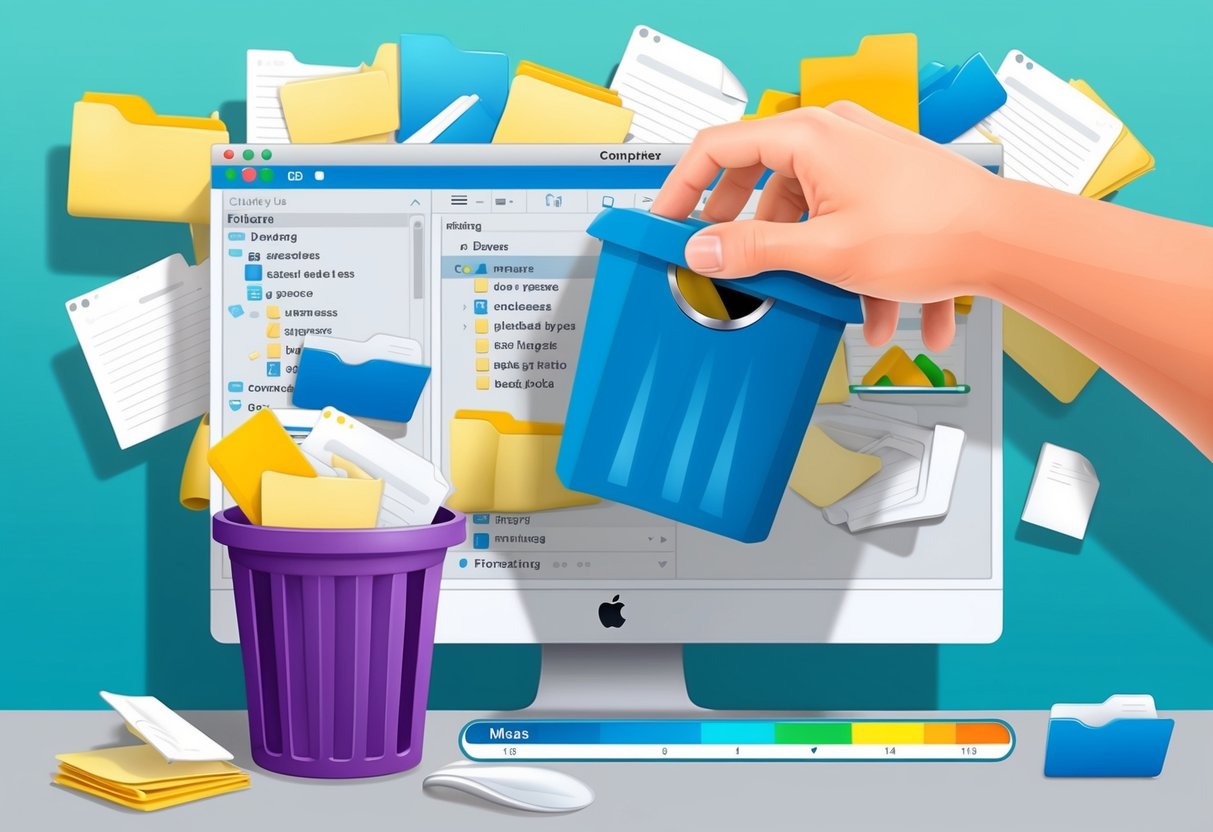
È essenziale avere una chiara comprensione dello spazio su disco per mantenere il tuo PC efficiente. Conoscere cos’è lo spazio su disco e come controllarlo ti aiuterà a gestire meglio i file e a ottimizzare le prestazioni del tuo sistema.
Cos’è lo Spazio su Disco e Perché è Importante
Lo spazio su disco si riferisce alla quantità di memoria disponibile sul tuo computer per archiviare dati. Viene misurato in gigabyte (GB) o terabyte (TB). È composto da spazio utilizzato da file di sistema, programmi e dati personali.
Un adeguato spazio disponibile è cruciale per il funzionamento fluido del tuo sistema. Quando lo spazio si riduce, il computer potrebbe rallentare, avere difficoltà a installare aggiornamenti o addirittura bloccarsi.
Monitorare regolarmente lo spazio su disco ti aiuta a prevenire questi problemi. È bene eseguire una pulizia periodica per rimuovere i file non necessari e liberare spazio.
Come Visualizzare lo Spazio Disponibile
Puoi facilmente visualizzare lo spazio disponibile sul tuo PC. Su Windows, semplicemente apri “Questo PC”. Qui vedrai una panoramica delle unità di memoria.
Fai clic con il tasto destro sull’unità di interesse e seleziona “Proprietà”. Si aprirà una finestra che mostrerà quanto spazio è utilizzato e quanto spazio è disponibile. Potrai anche vedere una rappresentazione grafica che illustra la suddivisione tra spazio utilizzato e libero.
Punti chiave:
- Vai a “Questo PC” per visualizzare tutte le unità.
- Utilizza “Proprietà” per dettagli specifici su ogni unità.
Monitorare lo spazio disponibile con queste semplici operazioni ti permetterà di gestire meglio le risorse del tuo computer.
Gestione dei File e Cartelle
Una gestione efficace dei file e delle cartelle è cruciale per liberare spazio su PC. Concentrati sulla rimozione dei file non necessari e sulla corretta organizzazione delle cartelle, utilizzando strumenti già presenti nel sistema operativo.
Pulizia delle File Temporanei e della Cache
I file temporanei e la cache possono occupare una quantità significativa di spazio nel tuo sistema. Per eliminarli, utilizza lo strumento di pulizia del disco integrato di Windows. Accedi a questo strumento cercando “Pulizia disco” nel menu Start.
- Seleziona l’unità: Scegli il disco su cui vuoi liberare spazio.
- Controlla le opzioni: Seleziona le caselle per i file temporanei e la cache del browser.
- Avvia la pulizia: Clicca su “OK” per rimuovere i file.
È possibile anche cancellare manualmente i file nella cartella “Temp” trovata in C:\Utenti\TuoNome\AppData\Local\Temp.
Ricerca e Rimozione dei File di Grandi Dimensioni
Identificare i file di grandi dimensioni è essenziale per liberare spazio. Puoi utilizzare la funzione di ricerca in Esplora File per trovare rapidamente questi file.
- Apri Esplora File e vai al tuo disco principale.
- Cerca files di grandi dimensioni utilizzando la query
size:>1GB. - Analizza i risultati per verificare quali file non sono più necessari.
Considera di spostare file di grandi dimensioni su un’unità esterna o nel cloud, se non li usi frequentemente. L’uso di software come WinDirStat può aiutarti a visualizzare rapidamente gli spazi occupati dai file.
Organizzazione e Pulizia dell’Esplora File
Mantenere l’Esplora File ben organizzato è fondamentale per una gestione efficiente. Inizia creando cartelle chiare e ben definite.
- Crea categorie: Organizza i file in cartelle come “Documenti”, “Foto” e “Video”.
- Usa percorsi brevi e significativi: Nomina le cartelle in modo che il contenuto sia facilmente identificabile.
- Elimina regolarmente: Pianifica sessioni di pulizia per rimuovere file obsoleti.
Utilizza funzionalità come le etichette o le immagini di anteprima per semplificare la ricerca. Mantenere l’Esplora File in ordine ti aiuterà a trovare rapidamente ciò di cui hai bisogno e a liberare spazio in modo più efficace.
Strumenti di Pulizia Integrati in Windows
Windows offre strumenti efficaci per liberare spazio su disco, contribuendo così al buon funzionamento del sistema. Queste funzioni integrate possono semplificare notevolmente il processo di gestione dei file non necessari.
Utilizzo della Funzione Pulizia Disco
La Pulizia Disco è un utilissimo strumento preinstallato in Windows. Per accedervi, cerca “Pulizia Disco” nel menu Start.
- Selezione dell’unità: Scegli l’unità di cui desideri liberare spazio. Generalmente, è consigliabile selezionare l’unità C:.
- Scansione dei file: Dopo aver selezionato l’unità, il sistema analizzerà i file inutili, come i file temporanei e i file di sistema.
- Scelta dei file da eliminare: Una volta completata l’analisi, visualizzerai un elenco di file. Seleziona quelli che desideri rimuovere per liberare spazio.
- Esecuzione della pulizia: Clicca su “OK” per avviare il processo. Puoi anche utilizzare l’opzione “Pulizia file di sistema” per rimuovere file di sistema non necessari.
Verifica degli Aggiornamenti di Windows e Ottimizzazione
Mantieni il tuo sistema operativo aggiornato per garantire prestazioni ottimali. Gli aggiornamenti di Windows non solo risolvono bug, ma spesso includono miglioramenti di prestazioni e ottimizzazioni della gestione dello spazio.
- Controllo degli aggiornamenti: Accedi a “Impostazioni” > “Aggiornamento e sicurezza”. Clicca su “Controlla aggiornamenti” per assicurarti di avere l’ultima versione.
- Eliminazione di file obsoleti: Spesso, gli aggiornamenti possono lasciare file temporanei. Utilizza la Pulizia Disco per rimuovere questi file e liberare spazio.
- Ottimizzazione del sistema: L’esecuzione regolare degli aggiornamenti e la pulizia dei file obsoleti contribuiranno a mantenere il tuo PC funzionante in modo fluido e senza intoppi.
Adottare queste pratiche ti aiuterà a gestire meglio lo spazio su disco e a ottenere un sistema più reattivo.
Software di Terze Parti per la Pulizia
Utilizzare software di terze parti può essere una soluzione efficace per liberare spazio sul tuo PC. Questi programmi offrono funzionalità avanzate per identificare e rimuovere file non necessari, ottimizzando così le prestazioni del sistema.
Pulitori di Sistema Affidabili
Esistono diversi strumenti validi per la pulizia del sistema. CCleaner, ad esempio, è molto popolare per la sua semplicità d’uso e le sue capacità di rimuovere file temporanei, cronologie di navigazione e cache.
BleachBit è un’altra opzione ottima, in quanto è open source e consente di liberare spazio senza costi. Inoltre, offre una versione portable che non necessita di installazione, rendendolo ideale per utilizzi occasionali.
Potresti anche prendere in considerazione programmi come Advanced SystemCare, che offre una gamma di strumenti per l’ottimizzazione complessiva del sistema.
Consigli per una Scelta Sicura di Software Antivirus e Anti-Malware
Quando scegli un software antivirus o anti-malware, considera soluzioni ben riconosciute come Avira Free Antivirus o Kaspersky Internet Security. Questi programmi offrono una protezione robusta contro minacce e malware, garantendo la sicurezza del tuo PC.
Avast! Free Antivirus è un’altra scelta spesso raccomandata. È facile da usare e fornisce funzioni di scansione regolare e protezione in tempo reale.
Assicurati di leggere le recensioni e di scaricare solo da fonti ufficiali. La protezione adeguata non solo rimuove i file dannosi, ma previene anche future complicazioni nel tuo sistema, mantenendolo pulito e sicuro.
Gestione delle Applicazioni
Gestire le applicazioni sul tuo PC può liberare una quantità significativa di spazio. Attraverso la disinstallazione di programmi inutili e la rimozione di app che si avviano automaticamente, puoi ottimizzare le prestazioni del sistema.
Disinstallazione di Programmi Inutili
Per iniziare, verifica quali programmi non utilizzi più. vai su Impostazioni > Sistema > App. Qui puoi visualizzare l’elenco di tutte le applicazioni installate.
Identifica le app inutilizzate. Se un programma occupa spazio ma non lo utilizzi, considera di disinstallarlo. Clicca sull’app e seleziona Disinstalla. Questo rimuoverà il software e libererà spazio prezioso.
Rimuovere programmi indesiderati non solo libera spazio, ma può anche migliorare le prestazioni generali del PC riducendo la confusione nel tuo sistema.
Ritaglio delle App Superflue all’Avvio
Alcune applicazioni si avviano automaticamente con il sistema operativo, rallentando l’avvio e consumando risorse. Per gestire queste app, sempre dalla sezione Impostazioni, vai su App e poi su Avvio.
Qui puoi vedere una lista di tutte le applicazioni che si avviano automaticamente. Disattiva quelle che non sono necessarie utilizzando l’interruttore accanto al loro nome. Avere meno app attive all’avvio rende il sistema più veloce e reattivo.
Eliminando o disabilitando app superflue all’avvio, puoi migliorare significativamente la velocità del tuo PC e liberare risorse per altri utilizzi.
Estensioni del Browser e Bloccaggio degli Annunci Pubblicitari
Le estensioni del browser possono influenzare significativamente le prestazioni del tuo PC, in particolare quando si tratta di pubblicità invasive. La rimozione delle estensioni inutilizzate e la configurazione di un adblocker possono liberare spazio e migliorare l’esperienza di navigazione.
Rimozione di Estensioni del Browser Non Necessarie
Per liberare spazio sul tuo PC, inizia a rimuovere estensioni che non utilizzi. Vai alle impostazioni del tuo browser e cerca la sezione dedicata alle estensioni. Qui troverai un elenco delle estensioni installate.
Identifica quelle che non sono più utili o che consumano risorse. Se hai estensioni come AdBlock Plus, uBlock Origin o Ghostery, verifica se sono le versioni più leggere o se è possibile consolidate le funzionalità. Rimuovere un’estensione è semplice: clicca su “Rimuovi” o “Disinstalla”. Questo processo non solo libererà spazio, ma velocizzerà anche le prestazioni.
Configurazione delle Adblocker per Massimizzare lo Spazio
Configurare un adblocker come AdGuard o Fair Adblocker può fare una grande differenza. Questi strumenti bloccano annunci e tracker, riducendo il carico di dati e il consumo di spazio.
Assicurati che il tuo adblocker blocchi automaticamente tutti i tracker e che tu possa personalizzare le liste. Ad esempio, puoi decidere di whitelistare alcuni siti web se desideri supportarli. Verifica che le impostazioni di blocco siano attive e controlla regolarmente il tuo blocco in situazioni specifiche. Questo approccio non solo ripulirà la tua esperienza di navigazione, ma contribuirà anche a liberare spazio sul tuo PC.
Consigli per la Gestione dello Spazio di Archiviazione
La gestione dello spazio di archiviazione è fondamentale per garantire il corretto funzionamento del tuo PC. Attraverso diverse strategie, è possibile ottimizzare l’uso dello spazio e prevenire la perdita di dati.
Utilizzo di Dispositivi di Archiviazione Esterni per Libero Spazio
Un metodo efficace per liberare spazio è utilizzare dispositivi di archiviazione esterni. Puoi optare per un’unità USB o una scheda SD per trasferire file meno utilizzati.
- Unità USB: Ideali per portare file ovunque. Sono facili da usare e disponibili in varie capacità.
- Scheda SD: Ottima per fotocamere e dispositivi mobili. Possono fungere da spazio aggiuntivo per media e documenti.
Collegando questi dispositivi al tuo PC, puoi organizzarli in cartelle dedicate e mantenere il tuo sistema più snello.
Impostazioni di Archiviazione di Windows 11
Windows 11 offre diverse impostazioni di archiviazione per aiutarti a gestire lo spazio. Puoi accedere a queste opzioni seguendo il percorso: Impostazioni > Sistema > Archiviazione.
- Sensore Memoria: Questa funzione aiuta a liberare automaticamente spazio eliminando file temporanei e contenuti non necessari. Assicurati di configurarlo per ottimizzare le operazioni.
- Consigli per la pulizia: Nella sezione di archiviazione, troverai suggerimenti per rimuovere elementi specifici, come file di sistema e installazioni obsolete.
Puoi quindi scegliere manualmente quali file rimuovere, permettendoti un controllo dettagliato sull’archiviazione.
Strategie di Backup Regolari per Prevenire la Perdita di Dati
Implementare strategie di backup regolari è cruciale per proteggere i tuoi dati.
- Backup su cloud: Usare servizi come OneDrive o Google Drive ti consente di mantenere copie sicure offline e accessibili da qualsiasi luogo.
- Backup su dispositivo di archiviazione esterno: Salva i tuoi file più importanti su unità USB o hard disk esterni. Questo ti protegge in caso di guasti del sistema.
Eseguire backup settimanali o mensili ti aiuta a mantenere una copia aggiornata dei tuoi dati, riducendo il rischio di perdite.
Operazioni Finali
Una buona gestione dello spazio su disco è fondamentale per il corretto funzionamento del tuo PC. Alcuni semplici passaggi finali possono contribuire a mantenere il tuo sistema ottimizzato e a prevenire la situazione di spazio su disco insufficiente.
Svuotare il Cestino Regolarmente
Il Cestino è una raccolta temporanea di file eliminati, ma continua a occupare spazio su disco. Per rimuovere questa memoria inutilizzata, svuota il Cestino con regolarità.
Ecco come farlo:
- Apri il Cestino: Clicca sull’icona del Cestino sul desktop.
- Svuota il Cestino: Clicca con il tasto destro e seleziona “Svuota cestino” per eliminare definitivamente i file.
- Imposta una scadenza: Considera la possibilità di impostare promemoria settimanali o mensili per effettuare questa operazione.
Questo semplice passaggio può liberare diversi gigabyte di spazio, riducendo il rischio di saturazione del disco.
Monitorare Costantemente lo Spazio su Disco
Tenere d’occhio lo spazio disponibile sul disco è essenziale per prevenire problemi di performance. Un monitoraggio regolare ti consente di agire tempestivamente prima che si verifichino insufficienze.
Per gestire efficacemente lo spazio su disco:
- Utilizza strumenti di sistema: Windows offre strumenti integrati come “Pulizia disco” per identificare file non necessari.
- Controllo regolare: Accedi alle “Impostazioni” e seleziona “Archivio” per visualizzare l’uso del disco in tempo reale.
- Software terzi: Considera l’uso di applicazioni come WinDirStat per un’analisi approfondita dello spazio occupato.
Comportamenti proattivi come questi aiutano a mantenere il disco pulito e ottimizzato.