
Omegle è una delle piattaforme di chat più popolari al mondo, famosa per permettere agli utenti di connettersi con sconosciuti in modo anonimo. La funzione della fotocamera è essenziale per molti utenti che desiderano comunicare visivamente oltre che verbalmente. Abilitare correttamente la fotocamera può migliorare l’esperienza di chat, rendendo l’interazione più autentica e coinvolgente.
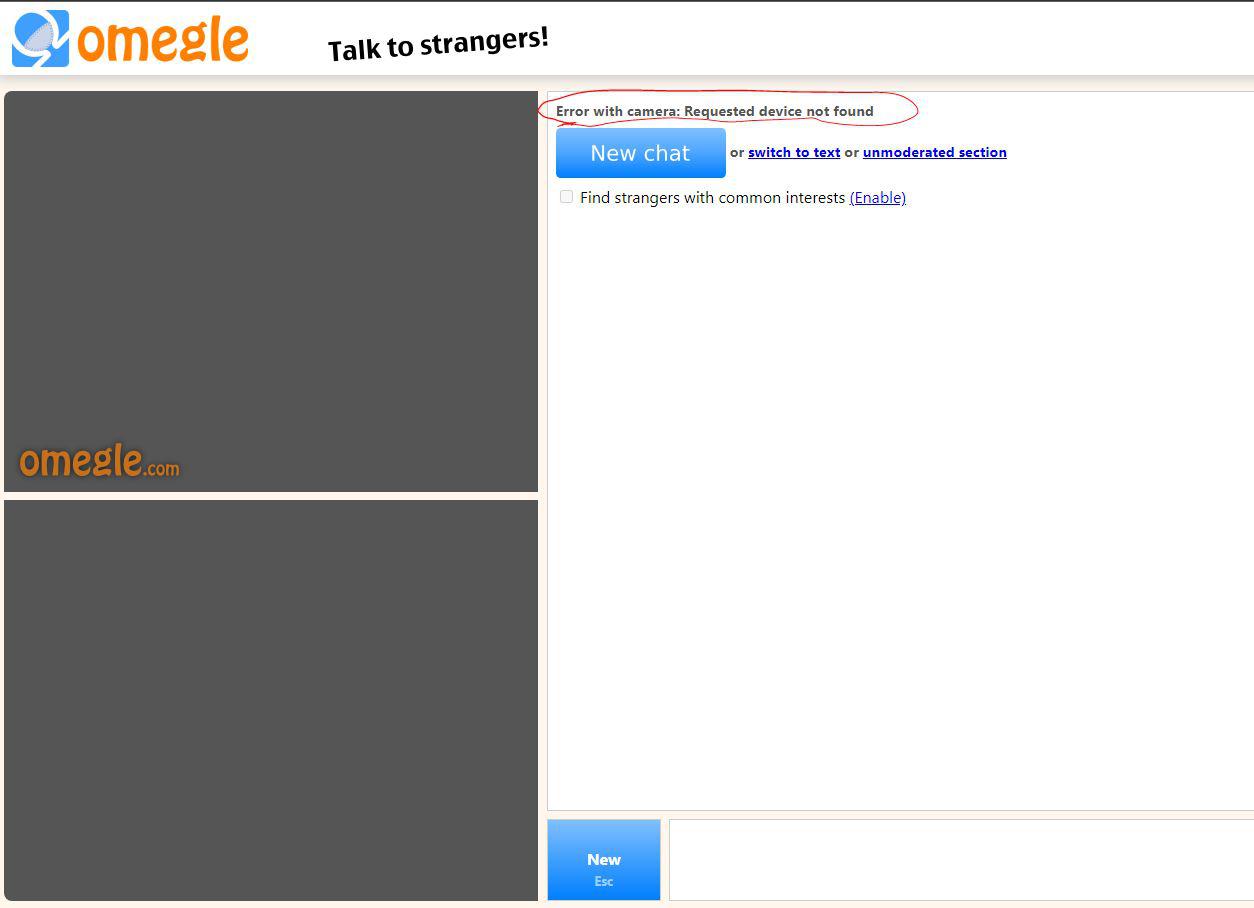
Tuttavia, molti utenti incontrano difficoltà quando cercano di usare la fotocamera su Omegle, spesso a causa di problemi con i permessi del browser o con le impostazioni del dispositivo. In questa guida, ti mostreremo come abilitare la fotocamera passo per passo, garantendo un’esperienza senza problemi.
Requisiti per abilitare la fotocamera su Omegle
Prima di poter utilizzare la fotocamera su Omegle, è importante assicurarsi che il tuo dispositivo e il browser siano configurati correttamente. Ecco i requisiti di base:
- Dispositivo con fotocamera funzionante: assicurati che la fotocamera del tuo dispositivo sia installata correttamente e funzionante. Puoi testarla utilizzando un’applicazione di fotocamera predefinita sul tuo sistema.
- Browser compatibile: Omegle funziona meglio su browser come Google Chrome e Mozilla Firefox, che supportano pienamente l’accesso alle periferiche come fotocamere e microfoni.
- Connessione internet stabile: una buona connessione è necessaria per garantire che la trasmissione video sia fluida. Connessioni lente o instabili potrebbero interferire con l’uso della fotocamera.
- Permessi del browser: il browser deve avere i permessi corretti per accedere alla fotocamera. In caso contrario, Omegle non sarà in grado di utilizzarla.
Verifica che questi requisiti siano soddisfatti prima di iniziare una sessione su Omegle. Se uno di questi manca, potresti non riuscire ad abilitare la fotocamera correttamente.

Come verificare i permessi della fotocamera sul browser
Uno dei motivi principali per cui la fotocamera potrebbe non funzionare su Omegle è che il browser non ha i permessi necessari. Ecco come puoi controllare e abilitare i permessi della fotocamera sui principali browser:
Google Chrome
- Apri Omegle e clicca sull’icona a forma di lucchetto nella barra degli indirizzi.
- Seleziona Impostazioni sito dal menu a discesa.
- Nella sezione “Permessi”, assicurati che Fotocamera sia impostata su Consenti.
- Riavvia il browser e torna su Omegle per verificare se la fotocamera funziona.
Mozilla Firefox
- Accedi a Omegle e fai clic sull’icona del lucchetto a sinistra dell’URL.
- Clicca su Impostazioni dei permessi.
- Assicurati che il permesso per l’uso della fotocamera sia impostato su Consenti.
- Ricarica la pagina per applicare i cambiamenti.
Microsoft Edge
- Apri Omegle e clicca sull’icona del lucchetto nella barra degli indirizzi.
- Seleziona Gestisci permessi.
- Verifica che la fotocamera sia impostata su Consenti.
- Riavvia il browser e prova nuovamente ad accedere alla fotocamera su Omegle.
Questa procedura permette di assicurarsi che il browser abbia accesso alla fotocamera, garantendo che tu possa utilizzarla senza problemi durante le chat su Omegle.
Risoluzione dei problemi comuni di accesso alla fotocamera
Anche dopo aver verificato i permessi del browser, potresti comunque riscontrare problemi con l’accesso alla fotocamera su Omegle. Ecco alcune delle soluzioni più comuni per risolvere questi problemi:
Controlla le impostazioni di sicurezza del sistema
Su alcuni dispositivi, le impostazioni di sicurezza del sistema operativo possono bloccare l’accesso alla fotocamera. Ecco come verificare:
- Windows: vai su Impostazioni > Privacy > Fotocamera e assicurati che l’accesso alla fotocamera sia attivo per le app.
- Mac: vai su Preferenze di Sistema > Sicurezza e Privacy > Fotocamera e verifica che il tuo browser abbia il permesso di accedere alla fotocamera.
Aggiorna i driver della fotocamera
Se stai utilizzando un computer, assicurati che i driver della fotocamera siano aggiornati. I driver obsoleti possono impedire al dispositivo di funzionare correttamente. Visita il sito web del produttore del tuo dispositivo o utilizza un programma di aggiornamento automatico per garantire che i driver siano all’ultima versione.
Prova a utilizzare un altro browser
Alcuni problemi di compatibilità possono essere specifici di un browser. Se hai seguito tutti i passaggi ma la fotocamera continua a non funzionare, prova ad accedere a Omegle utilizzando un altro browser, come Google Chrome, Mozilla Firefox o Microsoft Edge.
Disattiva eventuali software di sicurezza
Alcuni software antivirus o firewall potrebbero bloccare l’accesso alla fotocamera per motivi di sicurezza. Prova temporaneamente a disattivare il firewall o l’antivirus per verificare se è questo il problema. Ricorda di riattivarli subito dopo aver testato la fotocamera.
Riavvia il dispositivo
Se nessuna delle soluzioni precedenti funziona, prova a riavviare il dispositivo. A volte, un semplice riavvio può risolvere problemi legati all’hardware e alle periferiche.
Con queste soluzioni, dovresti essere in grado di risolvere i problemi più comuni relativi alla fotocamera su Omegle.
Suggerimenti per utilizzare Omegle in modo sicuro
Quando utilizzi Omegle con la fotocamera, è importante essere consapevoli di alcuni aspetti legati alla privacy e alla sicurezza. Ecco alcuni suggerimenti pratici per utilizzare la piattaforma in modo sicuro:
- Proteggi la tua identità: Omegle è una piattaforma anonima, ma è sempre una buona idea essere cauti. Evita di condividere informazioni personali come il tuo nome, indirizzo o dettagli di contatto con persone che incontri sulla piattaforma.
- Utilizza una VPN: se vuoi aggiungere un ulteriore livello di anonimato, puoi considerare l’uso di una VPN (Virtual Private Network). Questo strumento ti permette di mascherare il tuo indirizzo IP e proteggere la tua posizione fisica durante le sessioni di chat.
- Controlla l’ambiente intorno a te: Prima di attivare la fotocamera, assicurati che l’ambiente intorno a te non mostri dettagli identificabili come foto di famiglia, oggetti personali o documenti sensibili. Mantieni uno sfondo semplice per evitare di esporre informazioni indesiderate.
- Riconosci i segnali di attività sospette: se qualcuno cerca di farti domande personali o ti mette a disagio, interrompi immediatamente la conversazione. Omegle non garantisce che tutti gli utenti abbiano buone intenzioni, quindi è importante prestare attenzione ai segnali di pericolo.
- Fai attenzione alla registrazione non autorizzata: anche se Omegle non consente la registrazione delle chat, non tutti rispettano questa regola. Tieni presente che potresti essere registrato senza il tuo consenso. Se sospetti di essere vittima di una registrazione non autorizzata, chiudi immediatamente la conversazione.
Seguendo questi suggerimenti, potrai utilizzare Omegle in modo più sicuro e proteggere la tua privacy durante le sessioni di chat.
Abilitare la fotocamera su Omegle è un processo semplice se segui i passaggi giusti e assicuri che i requisiti tecnici siano soddisfatti. Dalla verifica dei permessi del browser alla risoluzione dei problemi comuni, ogni passaggio di questa guida è progettato per aiutarti a godere di una chat video senza intoppi. Tuttavia, è importante ricordare di proteggere la tua privacy e di utilizzare la piattaforma in modo sicuro. Seguendo i suggerimenti forniti, puoi sfruttare al meglio Omegle e le sue funzionalità video.
Potrebbero interessarti anche:
- Come aprire file MBOX: tutto quello che devi sapere
- Come aprire e visualizzare file DCM: soluzioni e strumenti gratuiti
- Come amplificare il segnale del digitale terrestre
- Mi Band 5 non si accende lo schermo: ecco le soluzioni più efficaci
- Come funzionano i caricatori wireless: innovazione e praticità