
Aprire file DCM può sembrare complicato per chi non è familiare con i formati medici digitali. Questi file, utilizzati principalmente nel settore sanitario, contengono immagini diagnostiche come radiografie e tomografie. In questa guida passo dopo passo, esploreremo i migliori metodi e strumenti gratuiti per aprire e visualizzare file DCM, semplificando il processo anche per i principianti.
Cos’è un file DCM
Un file DCM (o DICOM) è un formato standard utilizzato nel campo medico per archiviare immagini diagnostiche, come radiografie, tomografie computerizzate (TC) e risonanze magnetiche (RM). Questo formato è stato sviluppato dall’organizzazione DICOM (Digital Imaging and Communications in Medicine) per permettere la condivisione di immagini mediche e informazioni correlate tra diverse apparecchiature e software.
Il file DCM contiene non solo l’immagine, ma anche dati aggiuntivi importanti come le informazioni del paziente, le impostazioni della macchina e altre annotazioni necessarie per l’interpretazione dell’immagine. Questo lo rende uno strumento essenziale nella comunicazione tra professionisti della salute e nella gestione di immagini digitali in ambito medico.
L’uso del formato DCM è così diffuso perché consente agli operatori sanitari di condividere e visualizzare immagini in modo uniforme, indipendentemente dal tipo di apparecchiatura utilizzata. Inoltre, offre una gestione sicura delle informazioni mediche sensibili, integrando protocolli di sicurezza e protezione dei dati.
Strumenti gratuiti per aprire file DCM
Esistono diversi strumenti gratuiti che ti permettono di aprire e visualizzare file DCM senza difficoltà. Questi software sono progettati per semplificare la gestione delle immagini mediche, consentendoti di visualizzare, analizzare e, in alcuni casi, modificare i file DCM.
Ecco alcuni dei principali strumenti gratuiti:
- MicroDicom: questo software leggero e gratuito è uno dei più popolari per la visualizzazione dei file DCM. Offre un’interfaccia semplice e intuitiva, adatta sia ai professionisti che ai principianti. Supporta funzioni di base come zoom, rotazione e misurazione delle immagini.
- RadiAnt DICOM Viewer: un altro strumento gratuito e altamente apprezzato. RadiAnt offre funzionalità avanzate come la visualizzazione di immagini 3D e il supporto per più formati di file DICOM. È ideale per chi cerca un software più potente ma facile da usare.
- Horos (solo per macOS): se utilizzi un Mac, Horos è un’ottima opzione. Questo software open source ti permette di aprire e manipolare file DCM e offre anche la possibilità di gestire più set di immagini contemporaneamente. È usato spesso da professionisti medici grazie alle sue funzionalità avanzate.
- Weasis: questo visualizzatore DICOM gratuito è multi-piattaforma e funziona su Windows, Mac e Linux. Weasis è noto per la sua velocità e per il fatto che può integrarsi con altri sistemi di gestione delle immagini mediche.
Quando scegli uno strumento per aprire file DCM, considera le tue esigenze. Se ti serve solo un visualizzatore di base, MicroDicom o RadiAnt possono essere ottime opzioni. Se invece lavori con più immagini e hai bisogno di funzionalità avanzate, Horos e Weasis offrono strumenti più sofisticati.
Come aprire un file DCM con un software gratuito
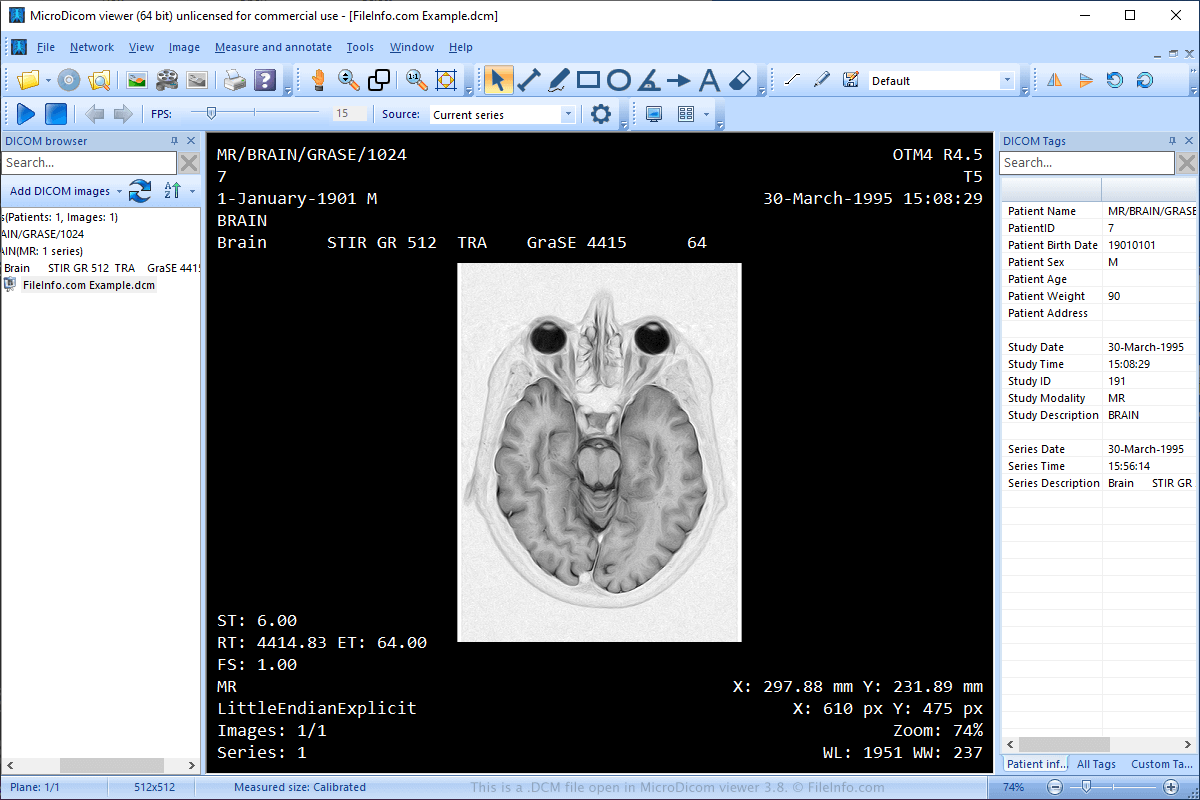
Aprire un file DCM con un software gratuito è un processo piuttosto semplice, soprattutto se segui questi passaggi. Per questa guida utilizzeremo MicroDicom, uno dei programmi più intuitivi e popolari per la visualizzazione di file DCM. Tuttavia, i passaggi sono simili per altri software.
- Scarica e installa MicroDicom: visita il sito ufficiale di MicroDicom e scarica la versione gratuita del software. Segui le istruzioni per l’installazione, che è rapida e non richiede configurazioni complesse.
- Avvia il programma: una volta installato, apri MicroDicom dal tuo desktop o dal menu delle applicazioni. Noterai che l’interfaccia è semplice, con un layout intuitivo che ti permette di esplorare facilmente le funzioni principali.
- Carica il file DCM: per aprire un file DCM, clicca su “File” nel menu in alto e poi su “Apri”. Da qui puoi navigare nel tuo computer per trovare il file DCM che desideri visualizzare. Una volta selezionato il file, clicca su “Apri”.
- Visualizza e analizza l’immagine: il file DCM verrà caricato e potrai visualizzare l’immagine direttamente nella finestra principale. Utilizza gli strumenti integrati per zoomare, ruotare o misurare le dimensioni delle aree specifiche dell’immagine. MicroDicom offre anche la possibilità di regolare il contrasto e la luminosità per migliorare la qualità visiva.
- Esporta o salva l’immagine: se vuoi salvare l’immagine in un formato più comune, come JPEG o PNG, puoi farlo facilmente. Vai su “File” e seleziona “Esporta”. Scegli il formato desiderato e salva l’immagine sul tuo computer.
Con questi semplici passaggi, sarai in grado di aprire e visualizzare un file DCM senza difficoltà, utilizzando un software gratuito.
Alternative online per visualizzare file DCM
Se preferisci non installare software sul tuo computer, esistono diverse alternative online per aprire e visualizzare file DCM. Queste piattaforme ti permettono di caricare e analizzare i file direttamente dal tuo browser, senza la necessità di scaricare nulla. Ecco alcune delle migliori opzioni disponibili:
- DICOM Library: DICOM Library è un visualizzatore online gratuito che ti permette di caricare e visualizzare file DCM rapidamente. Basta accedere al sito, caricare il file dal tuo computer e attendere che l’immagine venga elaborata. Il servizio supporta anche file compressi e più immagini in un unico caricamento.
- Jack Imaging: un’altra eccellente opzione è Jack Imaging, un visualizzatore DICOM basato sul web. Oltre a visualizzare immagini DCM, offre strumenti per l’analisi dettagliata e la collaborazione tra diversi utenti. È ideale per chi cerca funzionalità avanzate senza dover scaricare software.
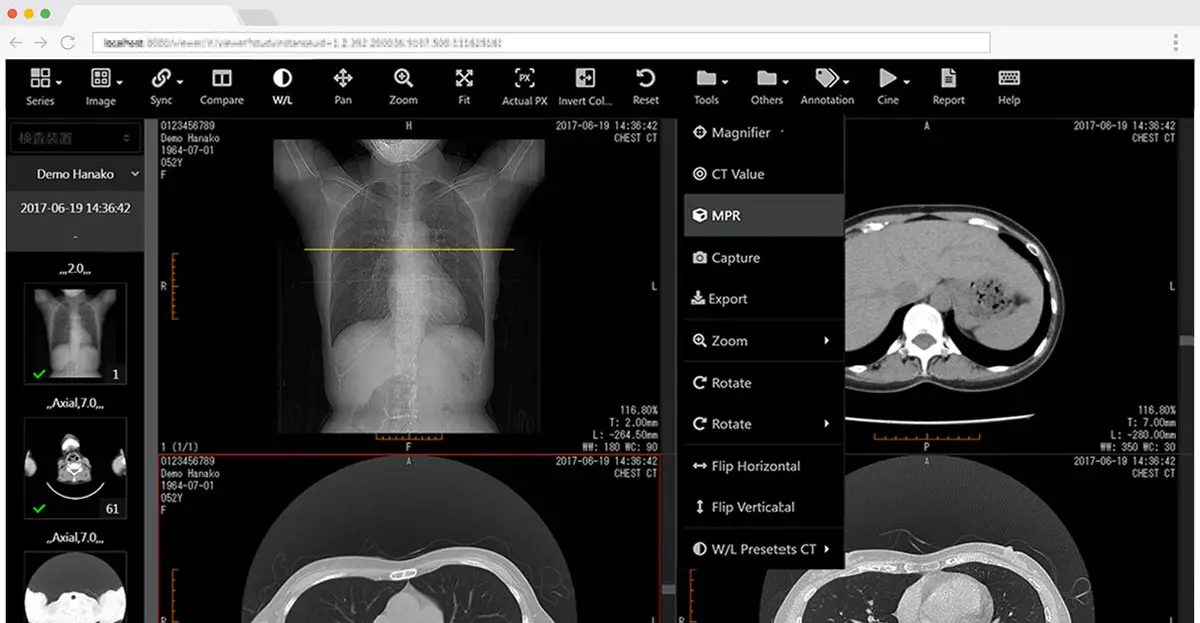
- Web Viewers di PACS: alcuni ospedali e cliniche utilizzano PACS (Picture Archiving and Communication Systems) per archiviare e condividere immagini mediche. Molti di questi sistemi offrono accesso via browser attraverso visualizzatori online dedicati, che possono essere utilizzati anche da remoto. Verifica se l’ospedale o la clinica che ha prodotto l’immagine fornisce questo servizio.
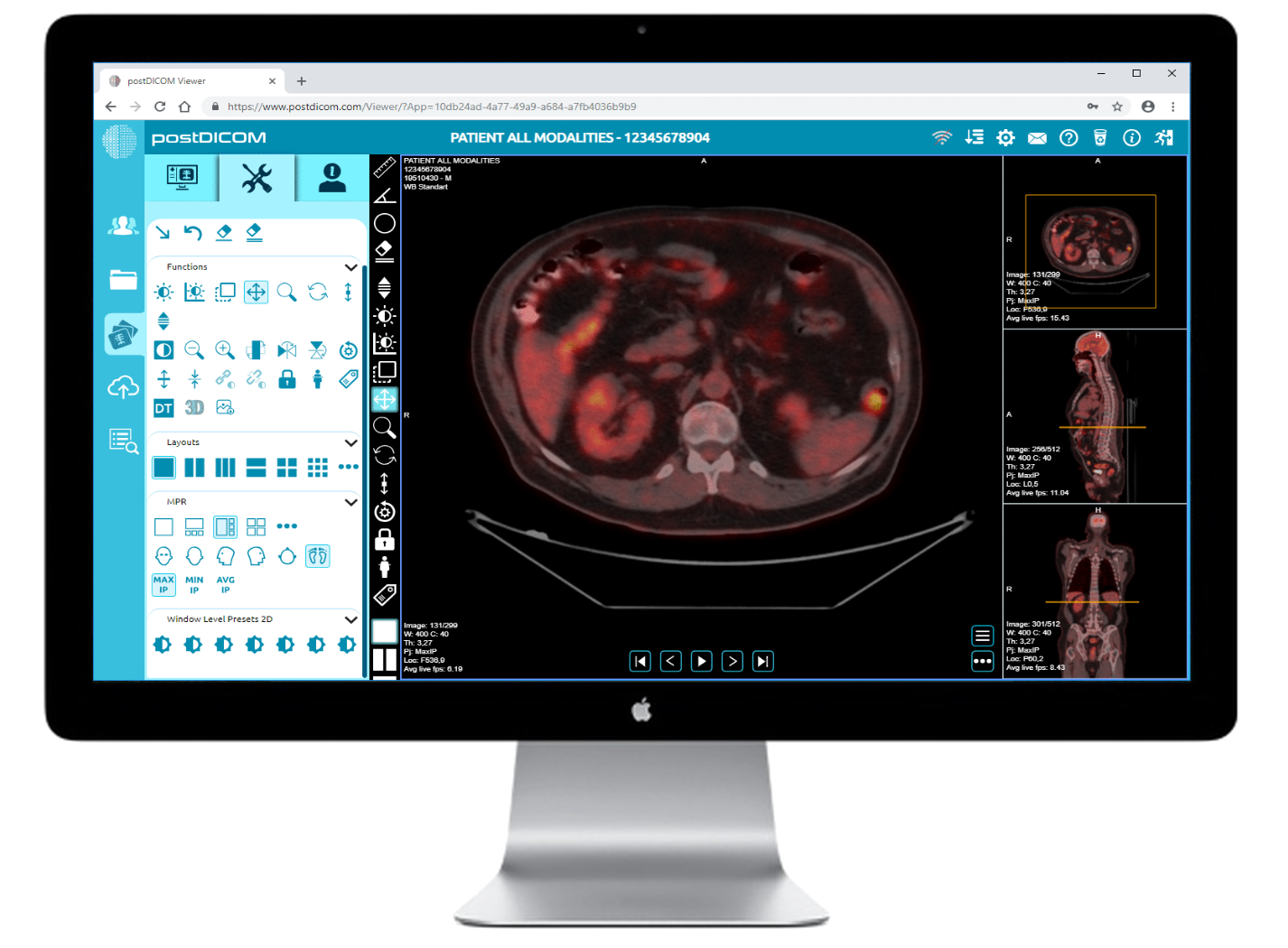
- PostDICOM: PostDICOM è una piattaforma cloud che permette di caricare, visualizzare e archiviare file DCM online. Offre uno spazio di archiviazione gratuito per i primi 50 MB e include strumenti di analisi avanzati simili a quelli disponibili nei software installabili. È perfetto se hai bisogno di accedere ai tuoi file da più dispositivi.
Le alternative online sono comode perché non richiedono installazione e possono essere utilizzate da qualsiasi dispositivo con una connessione Internet. Tuttavia, assicurati di caricare i file su piattaforme sicure e protette, specialmente se i file DCM contengono dati sensibili del paziente.
Problemi comuni e come risolverli
Nonostante l’apertura e la visualizzazione dei file DCM sia generalmente semplice, ci possono essere alcuni problemi comuni che potresti incontrare durante il processo. Di seguito, ti mostrerò come risolvere questi problemi più frequenti.
File DCM non riconosciuto dal software
A volte, un software potrebbe non riconoscere un file DCM. Questo problema può verificarsi per diverse ragioni, come un’estensione di file danneggiata o un file corrotto. Ecco alcune soluzioni:
- Verifica l’integrità del file: assicurati che il file DCM non sia corrotto o incompleto. Se sospetti che il file sia danneggiato, prova a scaricarlo nuovamente o chiedi una nuova copia.
- Controlla l’estensione del file: alcuni file potrebbero avere un’estensione diversa, come
.dicomo.dcm30, ma essere ancora compatibili. Prova a rinominare l’estensione in.dcme riprova ad aprirlo. - Usa un software alternativo: se il file continua a non essere riconosciuto, prova a utilizzare un altro visualizzatore DCM, come RadiAnt o Weasis.
File DCM troppo grande
Alcuni file DCM possono essere molto grandi, specialmente se contengono una serie di immagini o scansioni ad alta risoluzione. Questo può rallentare il tuo computer o rendere difficile la visualizzazione del file. Ecco cosa fare:
- Usa un software più potente: programmi come Horos o Weasis sono progettati per gestire file di grandi dimensioni e possono risolvere questo problema.
- Riduci la risoluzione dell’immagine: alcuni software, come MicroDicom, permettono di ridurre temporaneamente la risoluzione dell’immagine per migliorare le prestazioni durante la visualizzazione.
Problemi di compatibilità tra diverse piattaforme
Se stai utilizzando un Mac o un computer Linux, potresti incontrare problemi di compatibilità con alcuni visualizzatori DCM. Alcuni software sono progettati esclusivamente per Windows. Per risolvere:
- Usa visualizzatori compatibili con il tuo sistema operativo: per gli utenti Mac, Horos è un’ottima opzione, mentre Weasis funziona bene su tutte le piattaforme.
- Prova alternative online: le piattaforme online come DICOM Library o PostDICOM funzionano su qualsiasi sistema operativo tramite browser, eliminando i problemi di compatibilità.
Lentezza nell’apertura dei file
Se noti che il tuo software impiega molto tempo ad aprire un file DCM, potrebbe dipendere dalle prestazioni del tuo computer o dalla complessità del file. Ecco come migliorare la situazione:
- Chiudi le altre applicazioni: assicurati di chiudere tutti i programmi non necessari per liberare memoria e migliorare le prestazioni del visualizzatore.
- Riduci le dimensioni del file: se possibile, salva una versione compressa del file DCM utilizzando uno dei software di visualizzazione.
Con queste soluzioni, dovresti essere in grado di risolvere i problemi più comuni legati all’apertura e alla visualizzazione dei file DCM.
In conclusione, aprire e visualizzare file DCM è un processo semplice se si utilizzano gli strumenti giusti. Grazie a numerosi software gratuiti e piattaforme online, anche i principianti possono accedere facilmente alle immagini mediche. Scegli lo strumento più adatto alle tue esigenze e non dimenticare di risolvere eventuali problemi utilizzando le soluzioni che abbiamo descritto. Con queste informazioni, sarai in grado di gestire i file DCM con sicurezza e facilità.
Potrebbero interessarti anche: