

Una tastiera per computer italiana ha circa 105 tasti. Di questi, un’ampia parte è dedicata ai simboli.
Parentesi tonde, asterisco, virgola. Sono segni che usiamo spesso ma tra tutti ce n’è uno, divenuto negli anni il più famoso: il simbolo cancelletto, comunemente riconosciuto come hashtag.
Nato come abbreviazione di “libra” nell’antica Roma, il “#” ha conquistato il web nel 2007 grazie a Chris Messina e oggi è ovunque, soprattutto nelle conversazioni social. Se vuoi saperne di più su origini e funzionalità del cancelletto, nel glossario del marketing, Ingigni presenta un curato approfondimento.
Inserito davanti a una parola – per esempio #AutoSportive o #TruccoPermanente – può trasformare un termine in un punto di accesso a discussioni, contenuti e ricerche tematiche.

Anche se onnipresente, il simbolo # non è sempre immediato da trovare sulla tastiera: layout diversi, sistemi operativi differenti e soluzioni hardware variegate possono non essere d’aiuto.
In questa guida completa scoprirai tutte le scorciatoie – primarie, alternative e di emergenza – per digitare “#” sulle tastiere Windows, macOS, iOS, Android, Chrome OS e Linux, inclusi metodi con tastiere fisiche e virtuali.
Buona lettura!
Come fare il cancelletto (#) su Windows
Su un PC la combinazione principale per digitare il cancelletto sulla tastiera (italiana) non è intuitiva, ma esistono diversi metodi rapidi per farlo.
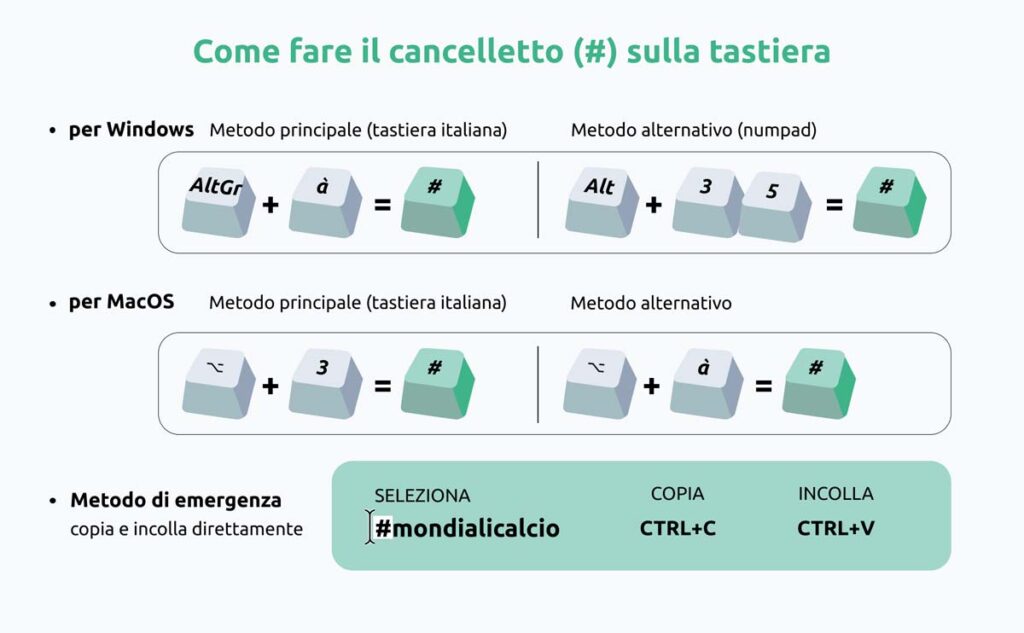
1. Metodo Principale (tastiera italiana standard)
- Tieni premuto il tasto AltGr (a destra della barra spaziatrice).
- Mentre lo tieni premuto, premi il tasto con la à (a sinistra del tasto Invio).
- Rilascia i tasti: apparirà il simbolo #.
Tip: Ctrl + Alt equivale ad AltGr.
2. Metodo Alternativo (con tastierino numerico)
- Assicurati che il tastierino numerico sia attivo (il LED Bloc Num / Num Lock è acceso).
- Tieni premuto il tasto Alt.
- Mentre lo tieni premuto, digita 3 e poi 5 sul tastierino numerico.
- Rilascia il tasto Alt: apparirà il simbolo #.
Tip: Funziona solo col tastierino numerico (non con la fila superiore dei numeri).
3. Metodo alternativo via Mappa caratteri
- Clicca sul menu Start o sulla lente di ingrandimento (Cerca).
- Digita “Mappa caratteri” e apri l’applicazione.
- Nella finestra che si apre, cerca il simbolo #.
- Cliccaci sopra, poi clicca su “Seleziona” e infine su “Copia“.
- Incollalo (Ctrl+V) dove ti serve.
4. Metodo alternativo via tastiera su schermo
- Tieni premuto il pulsante “Windows” + “Ctrl” + la lettera “O”. Si aprirà la tastiera su schermo.
- Clicca il pulsante “AltGr”.
- Troverai il cancelletto. Clicca il simbolo # per inserirlo nel punto in cui ti serve.
5. Metodo di emergenza (copia e incolla):
Se tutto il resto fallisce, puoi sempre copiare il cancelletto da qui: # → Selezionalo, premi Ctrl+C e poi Ctrl+V per incollarlo dove ti serve.
Come fare il cancelletto su macOS
Su macOS il processo è più semplice e uniforme rispetto a Windows. Ecco tutti i metodi, dal più comune a quelli di emergenza.
1. Metodo Principale (tastiera italiana standard)
- Tieni premuto il tasto Opzione (o Option / ⌥).
- Mentre lo tieni premuto, premi il tasto 3.
- Rilascia i tasti: apparirà il simbolo #.
2. Metodo alternativo (con la lettera “à”)
- Tieni premuto il tasto Opzione (o Option / ⌥).
- Mentre lo tieni premuto, premi il tasto à (a sinistra del tasto Invio).
- Rilascia i tasti: apparirà il simbolo #.
Tip: questa combinazione può cambiare in base al layout della tastiera e alla sorgente di input impostata. Il metodo 1 (⌥ + 3) resta quello da provare per primo su tastiera italiana Apple.
3. Metodo alternativo tramite Emoji e simboli
- Clicca sulla barra dei menu in alto e seleziona Modifica → Emoji e simboli.
- Puoi anche usare la scorciatoia da tastiera: Ctrl + Cmd + Spazio.
- Si aprirà una finestra. Nella barra di ricerca in alto, digita “cancelletto” o “number sign”.
- Clicca due volte sul simbolo # per inserirlo.
4. Metodo Unicode (avanzato)
- Aggiungi la sorgente “Unicode Hex Input” in Impostazioni di Sistema → Tastiera → Sorgenti di input.
- Selezionala dal menu lingua.
- Tieni premuto ⌥ Option e digita 0023 → compare #.
5. Metodo di emergenza (copia e incolla)
Se tutto il resto fallisce, puoi sempre copiare il cancelletto da qui: # → Selezionalo, premi Cmd + C e poi Cmd + V per incollarlo dove ti serve.
Come fare il cancelletto su iPhone e iPad
Su dispositivi Apple il processo è rapido e integrato nella tastiera iOS, con un’ulteriore opzione per chi usa accessori fisici.
Metodo con tastiera virtuale (iPhone e iPad)
- Apri l’app in cui vuoi digitare.
- Tocca il campo di testo per far apparire la tastiera virtuale.
- Tocca il pulsante “123” in basso a sinistra.
- Ora tocca il pulsante “#+=” per accedere ai simboli.
- Tocca il simbolo # per inserirlo.
Metodo alternativo (tastiera Emoji)
- Tieni premuto il pulsante “Emoji/Globo” in basso a sinistra finché non appare il selettore di tastiere.
- Seleziona “Emoji” → “Simboli”.
- Scorri fino a trovare #️⃣ e toccalo per inserirlo.
Tip: evita la tastiera Emoji se ti serve il carattere testuale # (simbolo ASCII) perché è diverso da #️⃣ (emoji ‘keycap’).
Metodo con tastiera fisica (iPad)
Se hai una tastiera esterna collegata al tuo iPad, le combinazioni di tasti sono le stesse che usi su un Mac o su un PC a seconda del layout.
- Assicurati che la tastiera fisica sia impostata su un layout italiano.
- Tieni premuto il tasto ⌥ Option.
- Mentre lo tieni premuto, premi il tasto con il numero 3.
- Rilascia i tasti: apparirà il simbolo #.
Tip: questa soluzione vale con tastiera Apple/Magic. Se usi una tastiera diversa, prova AltGr + “à”.
Metodo accessibile
- Apri Impostazioni → Accessibilità → Tastiera → Tastiera su schermo → Attiva.
- Tocca la nuova icona della tastiera in Control Center o barra multitasking.
- Premi “123” → “#+=” → “#”.
Come fare il cancelletto su Android
Su Android, la combinazione di tasti per digitare l’hashtag può variare leggermente a seconda della tastiera che usi (Gboard, SwiftKey, Samsung Keyboard, ecc.). Qui trovi le istruzioni per le più comuni.
Metodo con Gboard (la tastiera di Google)
- Apri l’app in cui vuoi scrivere per far apparire la tastiera.
- In basso a sinistra, tocca il pulsante “?123” per accedere al layout dei numeri e dei simboli.
- Qui troverai il simbolo #. Toccalo per inserirlo nel testo.
Tip: se non lo vedi subito non preoccuparti e passa alla seconda pagina dei simboli (es. “#+=”) o usa la pressione prolungata su “.” per i simboli rapidi.
Metodo con SwiftKey (la tastiera di Microsoft)
- Apri l’app in cui vuoi scrivere per far apparire la tastiera.
- In basso a sinistra, tocca il pulsante “?123” per visualizzare i numeri e i simboli.
- A seconda della versione della tastiera, potresti dover toccare #+= per accedere alla schermata dei simboli.
- Qui troverai il simbolo #. Toccalo per inserirlo.
Metodo con Samsung Keyboard
- Apri l’app per far apparire la tastiera.
- In basso a sinistra, tocca il pulsante “?123” per accedere al layout dei simboli.
- Qui troverai il simbolo #. Toccalo per inserirlo.
Metodo con tastiera fisica
Se usi una tastiera esterna con il tuo dispositivo Android, la combinazione di tasti segue le stesse regole di un PC Windows, a patto che il layout sia impostato correttamente.
- Assicurati che il layout della tastiera fisica sia impostato su Italiano (IT). Puoi verificarlo in Impostazioni → Sistema → Lingue e inserimento → Tastiera fisica.
- Tieni premuto AltGr e premi il tasto à.
- Rilascia i tasti: apparirà il simbolo #.
Tip: Se usi un layout di tastiera diverso (come US/UK/ES), la combinazione per il cancelletto cambierà.
Come fare il cancelletto su Chrome OS (Chromebook)
Anche su Chromebook con tastiera italiana, il cancelletto non è sempre in bella vista.
Ecco i metodi per trovarlo, dal più comune a quello di emergenza.
1. Metodo Principale (tastiera italiana standard):
- Tieni premuto il tasto AltGr (a destra della barra spaziatrice).
- Mentre lo tieni premuto, premi il tasto à (a sinistra del tasto Invio).
- Rilascia i tasti: apparirà il simbolo #.
Tip: su molti Chromebook, AltGr coincide con Alt destro. Puoi provare anche Ctrl + Alt + à.
2. Metodo Unicode (avanzato, per ogni evenienza):
Questo metodo funziona in qualsiasi campo di testo che supporta l’inserimento Unicode.
- Premi Ctrl + Shift + U. Vedrai apparire una ‘u’ sottolineata (u).
- Senza premere altri tasti, digita il codice Unicode del cancelletto: 0023.
- Premi Invio: il simbolo u0023 si trasformerà in #.
Come fare il cancelletto su Linux
Su Linux, la combinazione per l’hashtag dipende principalmente dal layout della tastiera che hai configurato. Qui trovi i metodi più affidabili, dal più comune a quello che risolve ogni problema.
Metodo Principale (layout italiano):
- Tieni premuto il tasto AltGr.
- Mentre lo tieni premuto, premi il tasto con la lettera à (a sinistra del tasto Invio).
- Rilascia i tasti: apparirà il simbolo #.
Metodo alternativo (Visore tastiera):
- Se la combinazione principale non funziona, puoi usare il Visore tastiera per trovare il tasto giusto.
- Apri le Impostazioni del tuo sistema e cerca Tastiera.
- Trova l’opzione Visore tastiera o Tastiera su schermo e attivala.
- Si aprirà una tastiera virtuale: tieni premuto il tasto AltGr e vedrai i simboli associati a ogni tasto, compreso il cancelletto.
Metodo alternativo (Mappa caratteri)
- Quasi tutte le distribuzioni Linux hanno un’applicazione per trovare i simboli speciali, chiamata solitamente “Caratteri” o “Mappa caratteri”.
- Apri l’applicazione, cerca il simbolo #.
- Cliccaci sopra per selezionarlo, copialo (di solito c’è un pulsante “Copia”) e incollalo dove ti serve. In alternativa, in molti campi di testo puoi digitare Ctrl + Shift + U → 0023 → Spazio/Invio per ottenere #.
Conclusioni sul simbolo hashtag
Come hai visto, digitare il tasto cancelletto (#) è semplice una volta che si conosce la giusta combinazione di tasti che cambia leggermente a seconda del dispositivo e del sistema operativo che stai usando.
La prossima volta che vorrai usare un hashtag, non avrai più alcun problema a trovarlo.