
Se possiedi uno smartphone Android, probabilmente hai sentito parlare della cartella DCIM. Ma sai davvero cos’è e come funziona? Questa cartella è essenziale per la gestione delle foto e dei video sul tuo dispositivo. In questa guida, esploreremo tutto quello che c’è da sapere sulla cartella DCIM su Android, dalle sue funzionalità di base a come gestirla al meglio. Scoprirai come accedere facilmente ai tuoi file, come organizzare le tue immagini, e come proteggere i tuoi ricordi più preziosi con backup sicuri.
Sommario
Cos’è la cartella DCIM su Android
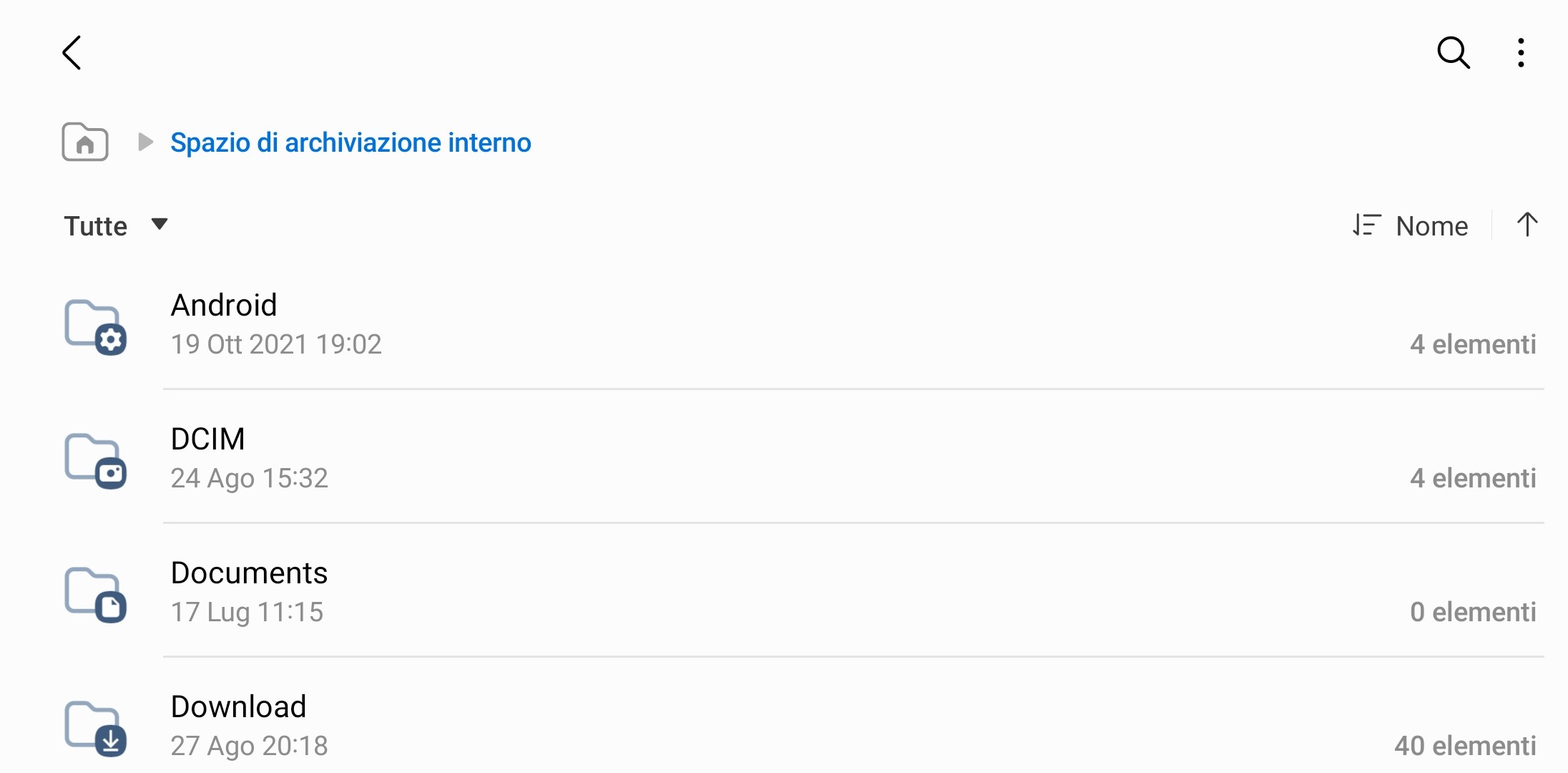
La cartella DCIM (Digital Camera Images) è uno standard utilizzato dai dispositivi digitali per archiviare foto e video. Su un dispositivo Android, la cartella DCIM è la destinazione predefinita per tutte le immagini e i video catturati con la fotocamera del telefono. Questa cartella si trova generalmente nella memoria interna del dispositivo o sulla scheda SD, se presente.
La struttura della cartella DCIM è pensata per facilitare l’organizzazione e l’accesso ai file multimediali. Quando scatti una foto o registri un video, il tuo dispositivo salva automaticamente questi file all’interno di sottocartelle specifiche, come Camera, per mantenere tutto ordinato e facilmente accessibile.
Comprendere l’importanza della cartella DCIM ti aiuta a gestire meglio le tue foto e i tuoi video, permettendoti di effettuare operazioni come il backup, la condivisione e la cancellazione di file in modo più efficace.
Come accedere alla cartella DCIM su Android
Accedere alla cartella DCIM su un dispositivo Android è semplice e può essere fatto in diversi modi, a seconda delle tue preferenze e delle app disponibili sul tuo dispositivo. Ecco alcuni metodi comuni:
- Utilizzando l’app File Manager predefinita:
- La maggior parte dei dispositivi Android viene fornita con un’app di gestione file preinstallata, come File o Gestione File.
- Apri l’app di gestione file e naviga fino alla memoria interna o alla scheda SD, a seconda di dove sono salvate le tue foto.
- Trova e seleziona la cartella DCIM per visualizzare tutte le immagini e i video.
- Utilizzando un’app di gestione file di terze parti:
- Se preferisci un’app di gestione file con più funzionalità, puoi scaricare un’app di terze parti come ES File Explorer o Solid Explorer dal Google Play Store.
- Una volta installata, apri l’app e naviga fino alla memoria interna o alla scheda SD.
- Cerca la cartella DCIM e aprila per visualizzare il contenuto.
- Collegando il dispositivo a un computer:
- Collega il tuo dispositivo Android a un computer tramite un cavo USB.
- Assicurati di selezionare l’opzione Trasferimento File sul tuo dispositivo Android quando viene richiesto.
- Sul computer, apri Esplora File su Windows o Finder su Mac e trova il tuo dispositivo sotto Dispositivi o Questo PC.
- Vai alla memoria interna o alla scheda SD e apri la cartella DCIM.
Questi metodi ti permetteranno di accedere facilmente alla cartella DCIM e gestire le tue immagini e i tuoi video come preferisci.
Come organizzare e gestire le immagini nella cartella DCIM
Una volta che hai imparato ad accedere alla cartella DCIM su Android, è utile sapere come organizzare e gestire le immagini e i video al suo interno. Ecco alcuni suggerimenti per mantenere tutto in ordine:
- Creare sottocartelle:
- All’interno della cartella DCIM, puoi creare sottocartelle per organizzare le tue foto e i tuoi video in base a categorie, eventi o date.
- Ad esempio, potresti avere sottocartelle chiamate Vacanze 2024, Eventi, o Lavoro.
- Per creare una nuova cartella, apri il tuo gestore di file, vai nella cartella DCIM, e seleziona l’opzione per creare una nuova cartella.
- Rinominare file:
- Dare nomi significativi ai file può aiutarti a trovare facilmente foto specifiche in futuro.
- Puoi rinominare un file toccandolo a lungo nel gestore di file, selezionando l’opzione rinomina, e digitando il nuovo nome.
- Eliminare immagini non necessarie:
- Per liberare spazio sul tuo dispositivo, è consigliabile eliminare periodicamente le immagini e i video che non ti servono più.
- Seleziona i file che desideri eliminare, quindi tocca l’icona del cestino o seleziona l’opzione elimina nel gestore di file.
- Spostare immagini su altri dispositivi o cloud:
- Puoi trasferire le immagini dal tuo dispositivo Android a un computer o a un servizio di cloud storage come Google Drive o Dropbox.
- Questo non solo ti aiuta a liberare spazio, ma assicura anche che le tue foto siano sicure e accessibili da altri dispositivi.
- Usare app di gestione foto:
- Alcune app, come Google Foto, offrono funzionalità avanzate per la gestione delle immagini, inclusa l’organizzazione automatica, il backup e la possibilità di creare album personalizzati.
Organizzare e gestire le tue immagini nella cartella DCIM ti aiuta a mantenere il tuo dispositivo ordinato e a trovare facilmente i tuoi ricordi ogni volta che ne hai bisogno.
Backup e sicurezza della cartella DCIM
Proteggere le tue foto e i tuoi video è fondamentale per evitare la perdita di dati importanti. La cartella DCIM su Android può essere facilmente salvata in modo sicuro grazie a diverse opzioni di backup. Ecco come fare:
- Backup su cloud:
- Utilizzare un servizio di cloud storage è uno dei metodi più semplici e sicuri per eseguire il backup delle tue immagini. Servizi come Google Foto, Dropbox e OneDrive offrono spazio di archiviazione online per le tue foto e i tuoi video.
- Per configurare un backup su cloud, apri l’app del servizio che preferisci e segui le istruzioni per caricare automaticamente le foto dalla cartella DCIM.
- Backup su computer:
- Un altro metodo efficace è trasferire periodicamente le immagini dalla cartella DCIM al tuo computer.
- Collega il tuo dispositivo Android al computer tramite un cavo USB, seleziona l’opzione di trasferimento file e copia la cartella DCIM sul computer.
- Questo metodo ti consente di avere una copia fisica dei tuoi file, che può essere ulteriormente salvata su un disco rigido esterno.
- Utilizzo di app di backup automatico:
- Esistono molte app disponibili sul Google Play Store che possono aiutarti a eseguire automaticamente il backup delle tue immagini. App come Super Backup & Restore e SyncMate offrono opzioni di backup automatico su cloud o su altre destinazioni.
- Configurare queste app è semplice: scarica l’app, seleziona la cartella DCIM come sorgente di backup e scegli la destinazione desiderata.
- Salvataggio su scheda SD esterna:
- Se il tuo dispositivo supporta una scheda SD, puoi spostare la cartella DCIM su di essa per liberare spazio sulla memoria interna e creare un backup delle tue foto.
- Apri l’app di gestione file, seleziona i file o le cartelle che desideri spostare, e trasferiscili sulla scheda SD.
- Controllo regolare dei backup:
- È importante controllare regolarmente che i tuoi backup siano aggiornati e funzionanti. Questo ti assicura che le tue foto e i tuoi video siano sempre protetti.
- Controlla le impostazioni di backup del tuo servizio cloud o la posizione di archiviazione sul tuo computer per verificare che tutto sia in ordine.
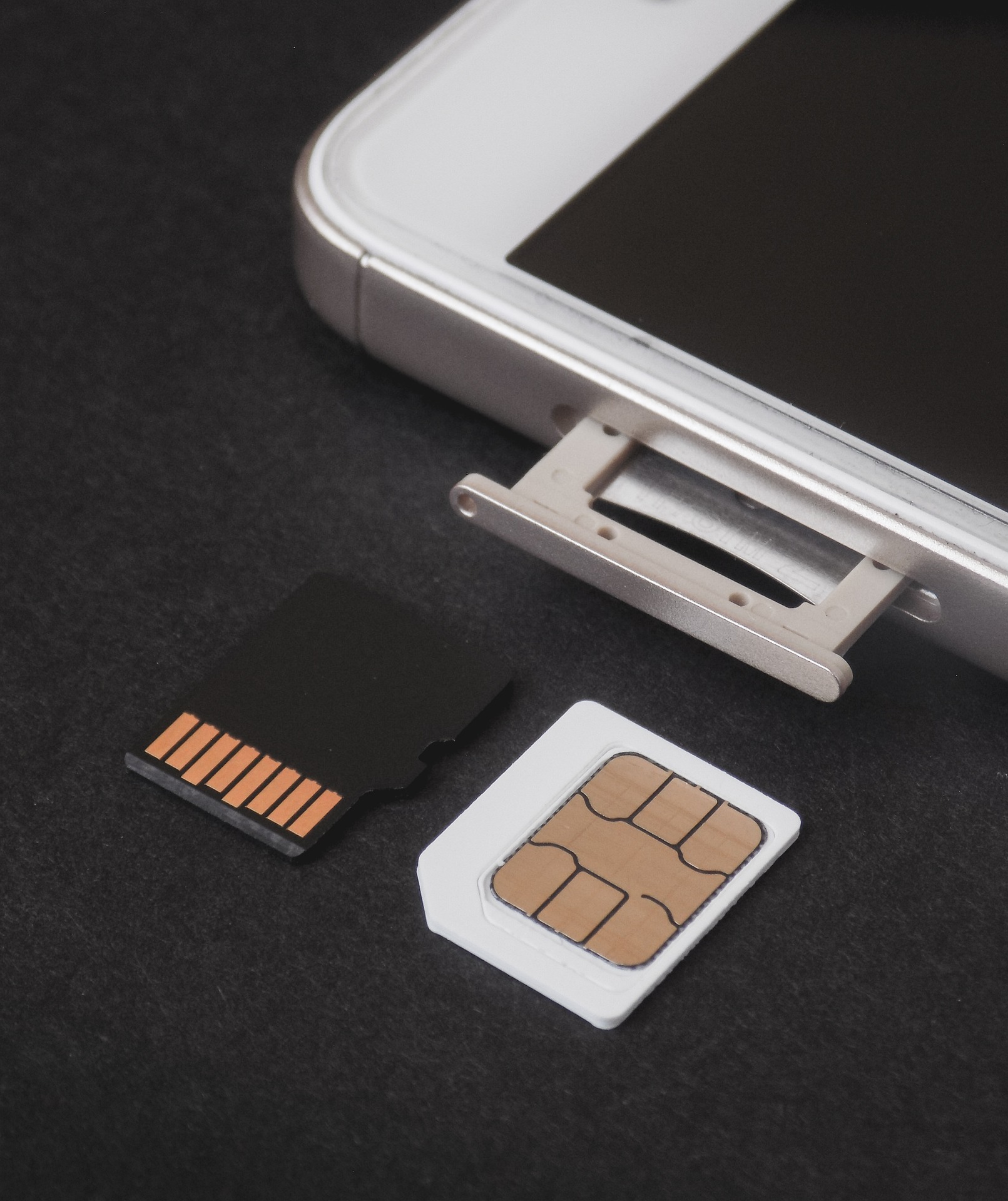
Assicurare un backup regolare della tua cartella DCIM ti offre tranquillità, sapendo che i tuoi ricordi digitali sono al sicuro, indipendentemente da ciò che accade al tuo dispositivo.
Risoluzione dei problemi comuni con la cartella DCIM
Anche se la gestione della cartella DCIM su Android è generalmente semplice, a volte possono sorgere dei problemi che rendono difficile l’accesso o la visualizzazione delle immagini. Ecco alcuni dei problemi più comuni e come risolverli:
- La cartella DCIM non è visibile:
- Se la cartella DCIM non appare nel tuo gestore di file, potrebbe essere dovuto a un problema di connessione USB o a un’impostazione del dispositivo.
- Soluzione: Assicurati che il tuo dispositivo sia impostato per il trasferimento file quando collegato al computer. Verifica anche che il cavo USB funzioni correttamente e, se possibile, prova un altro cavo o una porta USB diversa.
- Foto e video non si aprono:
- Se le immagini o i video nella cartella DCIM non si aprono o risultano danneggiati, potrebbe essere un problema di corruzione dei file o di compatibilità con l’app di visualizzazione.
- Soluzione: Prova a trasferire i file su un computer e aprirli con un altro programma. Se i file sono ancora corrotti, potrebbe essere necessario utilizzare un software di recupero dati per riparare i file danneggiati.
- Immagini scomparse dopo un aggiornamento del sistema:
- A volte, dopo un aggiornamento del sistema operativo Android, le foto possono sembrare scomparse dalla cartella DCIM.
- Soluzione: Non preoccuparti, i file potrebbero non essere stati cancellati. Apri l’app Galleria o Foto e verifica se i file sono ancora lì. Puoi anche utilizzare un’app di gestione file per cercare i file persi nella memoria del dispositivo. Se i file non sono visibili, controlla nel cestino delle app foto per vedere se sono stati spostati lì.
- DCIM non funziona correttamente dopo il rooting o modifiche al sistema:
- Se hai effettuato il rooting del tuo dispositivo o apportato modifiche al sistema, potresti riscontrare problemi con la cartella DCIM.
- Soluzione: In questi casi, prova a ripristinare le impostazioni di fabbrica o a reinstallare il firmware ufficiale del tuo dispositivo. Tieni presente che queste operazioni cancelleranno i dati sul tuo dispositivo, quindi assicurati di eseguire un backup completo prima di procedere.
- Problemi di spazio insufficiente nella cartella DCIM:
- Se la cartella DCIM è piena e non puoi salvare altre immagini o video, potrebbe essere necessario liberare spazio.
- Soluzione: Sposta alcune immagini o video su un servizio di cloud storage o su un dispositivo esterno. In alternativa, elimina i file che non ti servono più per liberare spazio.
Affrontare questi problemi con la cartella DCIM è fondamentale per garantire che le tue foto e i tuoi video siano sempre accessibili e sicuri. Seguendo questi suggerimenti, sarai in grado di risolvere rapidamente la maggior parte dei problemi comuni.
La cartella DCIM su Android è fondamentale per la gestione delle tue foto e dei tuoi video. Conoscere come accedere, organizzare e proteggere i file nella cartella DCIM ti aiuta a mantenere il tuo dispositivo ordinato e i tuoi ricordi al sicuro. Seguendo i consigli di questa guida, potrai gestire al meglio le tue immagini, evitare la perdita di dati e risolvere rapidamente eventuali problemi. Mantieni sempre aggiornati i tuoi backup e organizza i tuoi file per un’esperienza Android senza intoppi.
Potrebbero interessarti anche: