
Come mettere una foto su Google può significare cose diverse, perché Google non è un unico spazio dove caricare immagini, ma un insieme di servizi collegati tra loro. Una foto può essere aggiunta al profilo dell’account Google, salvata su Google Foto, pubblicata nella scheda di un’attività su Google Maps oppure resa visibile nei risultati di Google Immagini tramite una pagina web pubblica. Capire la differenza è il primo passo per non finire nel labirinto dei pulsanti, quello dove ogni icona sembra dire “cliccami” con aria innocente.
La procedura cambia in base all’obiettivo. Se si vuole cambiare l’immagine personale che compare su Gmail, YouTube e altri servizi Google, bisogna modificare la foto del proprio account. Se invece si desidera salvare immagini online per ritrovarle da smartphone e computer, lo strumento più adatto è Google Foto. Per negozi, ristoranti, studi professionali e aziende, la strada passa dalla scheda dell’attività su Google. Per far apparire una foto nei risultati di Google Immagini, invece, non esiste un caricamento diretto: l’immagine deve essere pubblicata su una pagina accessibile e comprensibile per il motore.
Prima di caricare qualsiasi immagine, conviene valutare privacy, qualità e destinazione. Una foto profilo sarà associata all’identità dell’account. Una foto salvata su Google Foto può restare privata, salvo condivisioni esplicite. Una foto pubblicata su un sito o su una scheda aziendale può essere vista da molte persone. La stessa immagine, quindi, cambia significato a seconda del luogo in cui viene inserita. Un selfie, una foto prodotto e un’immagine professionale non dovrebbero viaggiare nello stesso carrello digitale.
Sommario
Mettere una foto sul profilo Google
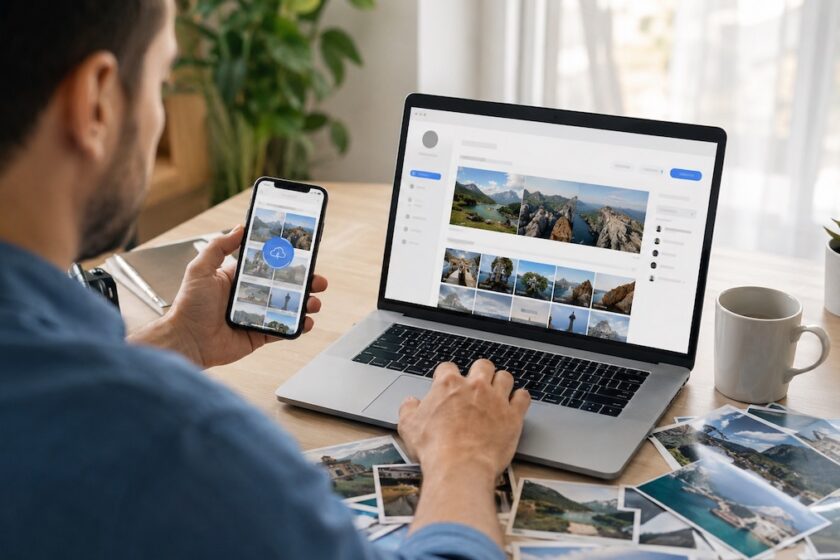
Per aggiungere o cambiare la foto del profilo Google bisogna accedere al proprio account e aprire le informazioni personali. La guida ufficiale di Google indica che, da computer, si può entrare nell’Account Google, selezionare “Informazioni personali”, aprire la voce “Immagine del profilo”, caricare una foto dal computer o sceglierne una da Google Foto, quindi ritagliarla e salvarla come immagine del profilo.
Da smartphone Android il percorso è simile. Google indica di andare su myaccount.google.com, toccare “Informazioni personali”, poi “Immagine del profilo”, quindi scegliere “Cambia” o “Aggiungi immagine del profilo”. Dopo aver scattato o selezionato la foto, è possibile centrarla nel riquadro e salvarla.
Questa foto viene usata per rappresentare l’account in diversi servizi Google. Può comparire in Gmail, nei commenti, nelle condivisioni, in Meet, su YouTube e in altri ambienti collegati, in base alle impostazioni e al servizio usato. Per questo conviene scegliere un’immagine chiara, riconoscibile e adatta al contesto. Una foto profilo troppo scura, tagliata male o poco professionale può dare un’impressione disordinata, soprattutto se l’account viene usato anche per lavoro.
Meglio preferire un volto ben visibile, una luce pulita e uno sfondo semplice. Per un’attività o un brand personale, può essere utile usare un’immagine coerente con gli altri canali digitali. Il formato quadrato aiuta, perché Google permette di ritagliare la foto dentro un riquadro. Una volta salvata, l’immagine potrebbe richiedere un po’ di tempo per aggiornarsi ovunque, quindi non bisogna stupirsi se alcuni servizi mostrano ancora la versione precedente per qualche minuto.
La foto profilo Google non va scelta con leggerezza. È una piccola insegna personale che viaggia tra email, videochiamate e servizi online. Non deve essere perfetta, ma dovrebbe essere leggibile, coerente e adatta all’uso dell’account.
Caricare foto su Google Foto
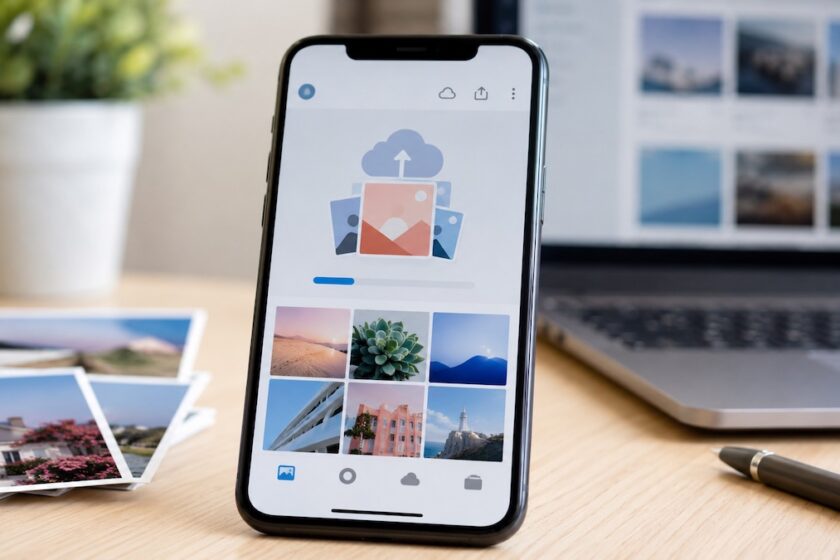
Google Foto serve a salvare, organizzare e ritrovare foto e video collegati al proprio account Google. Da computer, la guida ufficiale indica che si può aprire photos.google.com, selezionare “Crea e aggiungi foto”, scegliere “Importa foto”, selezionare i file e confermare l’apertura. Google segnala anche che è possibile trascinare le foto dal computer dentro un album per caricarle direttamente.
Da smartphone, il funzionamento ruota attorno al backup. Google spiega che è possibile salvare automaticamente foto e video nel proprio account attivando il backup. Su Android si può aprire l’app Google Foto, accedere all’account, toccare la foto profilo o l’iniziale, entrare nelle impostazioni di Foto e poi nella sezione Backup. Da lì si possono gestire account, cartelle del dispositivo e uso dei dati mobili.
Caricare immagini su Google Foto non significa renderle pubbliche su Google Immagini. Le foto salvate nel proprio account restano in uno spazio personale, salvo condivisioni impostate dall’utente. Questa distinzione è essenziale: Google Foto è un archivio, non una vetrina pubblica automatica. Serve per conservare immagini, sincronizzarle tra dispositivi e ritrovarle più facilmente.
La qualità del backup incide sullo spazio disponibile. Google ricorda che ogni account include fino a 15 GB di spazio e che le foto possono essere salvate in qualità originale o con modalità risparmio spazio, in base alle impostazioni scelte. Per chi scatta molte foto, conviene controllare periodicamente lo spazio occupato e cancellare duplicati, screenshot inutili o immagini provvisorie.
Google Foto è utile anche per chi cambia telefono. Attivando il backup corretto, le immagini possono essere ritrovate accedendo allo stesso account su un nuovo dispositivo. Prima di eliminare foto dal telefono, però, è bene verificare che il backup sia davvero completato. Una nuvoletta serena non sempre basta: meglio controllare l’account giusto, le cartelle incluse e lo stato del salvataggio.
Aggiungere foto a una scheda attività su Google
Per aziende, negozi, ristoranti, hotel, studi e professionisti, mettere una foto su Google può voler dire aggiungerla alla scheda dell’attività visibile su Google Search e Google Maps. Le immagini possono mostrare esterni, interni, prodotti, servizi, menù, personale o dettagli utili ai clienti. La scheda diventa così più completa e più credibile.
Google indica che, da computer, si può aprire Google Search o Maps, cercare il nome dell’attività e la città, poi accedere alla sezione foto e aggiungere immagini o video. Da Android, la guida ufficiale segnala un percorso tramite app Google Maps: aprire Maps, toccare “Business”, usare “Altro” e poi “Aggiungi foto”, selezionare foto o video e pubblicare.
Perché le foto compaiano sulla scheda, l’attività deve rispettare le regole di Google. La guida per le foto aziendali ricorda che, per mostrare foto e video sul profilo dell’attività, il business deve essere verificato. Indica anche raccomandazioni tecniche, come una risoluzione consigliata di 720 x 720 pixel e il rispetto delle norme sui contenuti.
Le foto migliori per una scheda Google sono reali, nitide e aggiornate. Un ristorante dovrebbe mostrare ambiente e piatti autentici. Un negozio può inserire facciata, interni e prodotti. Uno studio professionale può usare immagini sobrie degli spazi e del team. Foto troppo ritoccate, vecchie o incoerenti rischiano di creare aspettative sbagliate e di ridurre la fiducia.
Una buona immagine sulla scheda attività lavora come una stretta di mano digitale. Non deve urlare, deve orientare. Aiuta le persone a riconoscere il luogo, capire il tipo di esperienza e decidere se contattare o raggiungere l’attività. Per questo la qualità visiva conta quasi quanto le informazioni scritte.
Far apparire una foto su Google Immagini
Per far apparire una foto su Google Immagini non basta caricarla dentro Google Foto. Google Immagini mostra immagini trovate sul web, inserite in pagine accessibili e interpretate dai sistemi di Google. La foto, quindi, deve essere pubblicata su un sito, un blog, una pagina aziendale o un contenuto online che Google può scoprire e analizzare.
Google Search Central spiega che il contenuto e i metadati della pagina in cui l’immagine è inserita influenzano il modo in cui l’immagine può comparire nei risultati. Google consiglia di usare immagini pertinenti, rappresentative, possibilmente ad alta risoluzione, e di curare title, descrizioni, dati strutturati e informazioni della pagina.
Un altro elemento utile è il nome del file. Google indica che, dove possibile, è meglio usare nomi brevi ma descrittivi invece di file generici come image1.jpg o IMG00023.JPG. Anche titoli, didascalie, testo vicino all’immagine e alt text aiutano Google a comprendere il soggetto della foto.
Questo significa che una foto chiamata torta-cioccolato-fatta-in-casa.jpg, inserita in una pagina dedicata a una ricetta con testo coerente, avrà un contesto molto più chiaro rispetto a un file dal nome casuale pubblicato senza descrizione. Il motore non vede l’immagine come una persona seduta davanti allo schermo: usa segnali tecnici, testo, contesto e qualità della pagina.
Non esiste una garanzia automatica di visibilità. Pubblicare una foto online non assicura che venga mostrata subito o in posizione evidente. Google sceglie in modo automatico quali immagini usare nei risultati e può impiegare tempo per scoprire nuove pagine. Per aumentare le possibilità, serve una pagina accessibile, ben scritta, con immagini leggere, nitide, pertinenti e accompagnate da descrizioni utili.
Privacy, qualità e errori da evitare
Prima di mettere una foto su Google, bisogna chiedersi dove finirà e chi potrà vederla. Una foto caricata su Google Foto può restare privata, mentre una foto pubblicata su una scheda attività o su una pagina web può diventare visibile a molte persone. Una foto profilo, invece, può comparire accanto al nome dell’account in diversi servizi. La destinazione cambia il livello di esposizione.
Attenzione anche ai dati personali. Immagini con documenti, targhe, indirizzi, volti di minori, informazioni sanitarie o dettagli sensibili dovrebbero essere gestite con molta prudenza. Prima di pubblicare una foto online, conviene controllare lo sfondo, eventuali scritte leggibili e persone riconoscibili. Il dettaglio minuscolo che oggi sembra innocuo domani può diventare un sassolino nella scarpa digitale.
La qualità tecnica conta. Foto sfocate, troppo scure, tagliate male o pesanti possono rendere meno efficace il caricamento. Per Google Foto, un file pesante consuma più spazio. Per una pagina web, un’immagine troppo grande può rallentare il caricamento. Per una scheda attività, una foto poco chiara può danneggiare la percezione del luogo o del servizio.
Un errore frequente consiste nel confondere archivio e pubblicazione. Salvare una foto su Google Foto non vuol dire mostrarla a tutti. Inserirla su un sito pubblico, invece, può renderla raggiungibile anche da motori e utenti. Aggiungerla alla scheda di un’attività la rende parte della presenza online del business. Ogni percorso ha regole e conseguenze diverse.
Per scegliere bene, bisogna partire dall’obiettivo. Per rappresentare la propria identità, si modifica la foto dell’account Google. Per conservare immagini personali, si usa Google Foto. Per valorizzare un’attività, si aggiorna il profilo su Google Maps e Search. Per dare visibilità a una foto sul web, si pubblica l’immagine in una pagina ottimizzata e accessibile. Così il gesto diventa semplice, ordinato e molto meno nebuloso.