
Ti è mai capitato di aprire WhatsApp e trovare un’immagine che appare completamente vuota o non si carica correttamente? Questo è un problema comune che può avere diverse cause, ma fortunatamente, esistono anche molte soluzioni. In questo articolo esploreremo le ragioni più frequenti per cui potresti vedere un’immagine vuota su WhatsApp e come risolvere il problema.

Sommario
Problemi di connessione
Una delle cause più comuni per cui le immagini su WhatsApp appaiono vuote è una connessione Internet instabile o debole. Quando la tua connessione dati o Wi-Fi non è abbastanza forte, WhatsApp potrebbe non riuscire a scaricare completamente le immagini, lasciandole vuote o parzialmente caricate.
Come risolvere:
- Controlla la tua connessione Internet: assicurati di avere una connessione stabile. Prova a passare da Wi-Fi a dati mobili o viceversa per vedere se il problema persiste.
- Riavvia il router o il dispositivo mobile: a volte, un semplice riavvio può risolvere problemi temporanei di connessione.
- Verifica le impostazioni di utilizzo dei dati di WhatsApp: vai su “Impostazioni” > “Utilizzo dati e archiviazione” e assicurati che non ci siano restrizioni per il download di immagini quando sei connesso a una rete dati mobile.
Cache e dati corrotti
Un’altra causa comune di immagini vuote su WhatsApp è la presenza di cache o dati corrotti. La cache è una memoria temporanea che WhatsApp utilizza per velocizzare il caricamento delle immagini e dei file multimediali. Tuttavia, se questi dati diventano corrotti, possono impedire il corretto caricamento delle immagini.
Come risolvere:
- Svuota la cache di WhatsApp: puoi farlo andando nelle impostazioni del tuo dispositivo, selezionando “App”, cercando WhatsApp e selezionando “Svuota cache”. Questo non eliminerà i tuoi dati personali o conversazioni.
- Cancella i dati di WhatsApp: se il problema persiste, potrebbe essere necessario cancellare i dati dell’app. Nota che questa azione eliminerà tutte le tue conversazioni e media, quindi assicurati di fare un backup prima. Vai su “Impostazioni” > “App” > “WhatsApp” > “Cancella dati”.
- Reinstalla WhatsApp: come ultima risorsa, prova a disinstallare e reinstallare WhatsApp. Questo rimuoverà tutte le configurazioni e i file temporanei corrotti, consentendo un nuovo inizio.
Impostazioni del dispositivo
Le impostazioni del tuo dispositivo possono influenzare la capacità di WhatsApp di caricare correttamente le immagini. Alcune configurazioni, come le impostazioni di risparmio energetico o le restrizioni sui dati, possono impedire il download e la visualizzazione corretta delle immagini.
Come risolvere:
- Controlla le impostazioni di risparmio energetico: se il tuo dispositivo ha attivato una modalità di risparmio energetico, potrebbe limitare le funzionalità di WhatsApp. Disattiva questa modalità o aggiungi WhatsApp come eccezione per vedere se il problema si risolve.
- Verifica le restrizioni sui dati: vai nelle impostazioni di utilizzo dei dati del tuo dispositivo e assicurati che WhatsApp non sia limitato. Alcuni dispositivi permettono di limitare l’accesso ai dati in background, quindi assicurati che questa opzione sia disabilitata per WhatsApp.
- Controlla le autorizzazioni dell’app: assicurati che WhatsApp abbia tutte le autorizzazioni necessarie per funzionare correttamente, incluse quelle per accedere alla memoria e alla rete.
Aggiornamenti di WhatsApp
Mantenere WhatsApp aggiornato è fondamentale per garantire che l’app funzioni correttamente. Le versioni obsolete dell’app possono avere bug o problemi di compatibilità che possono causare il caricamento errato delle immagini, mostrandole come vuote.
Come risolvere:
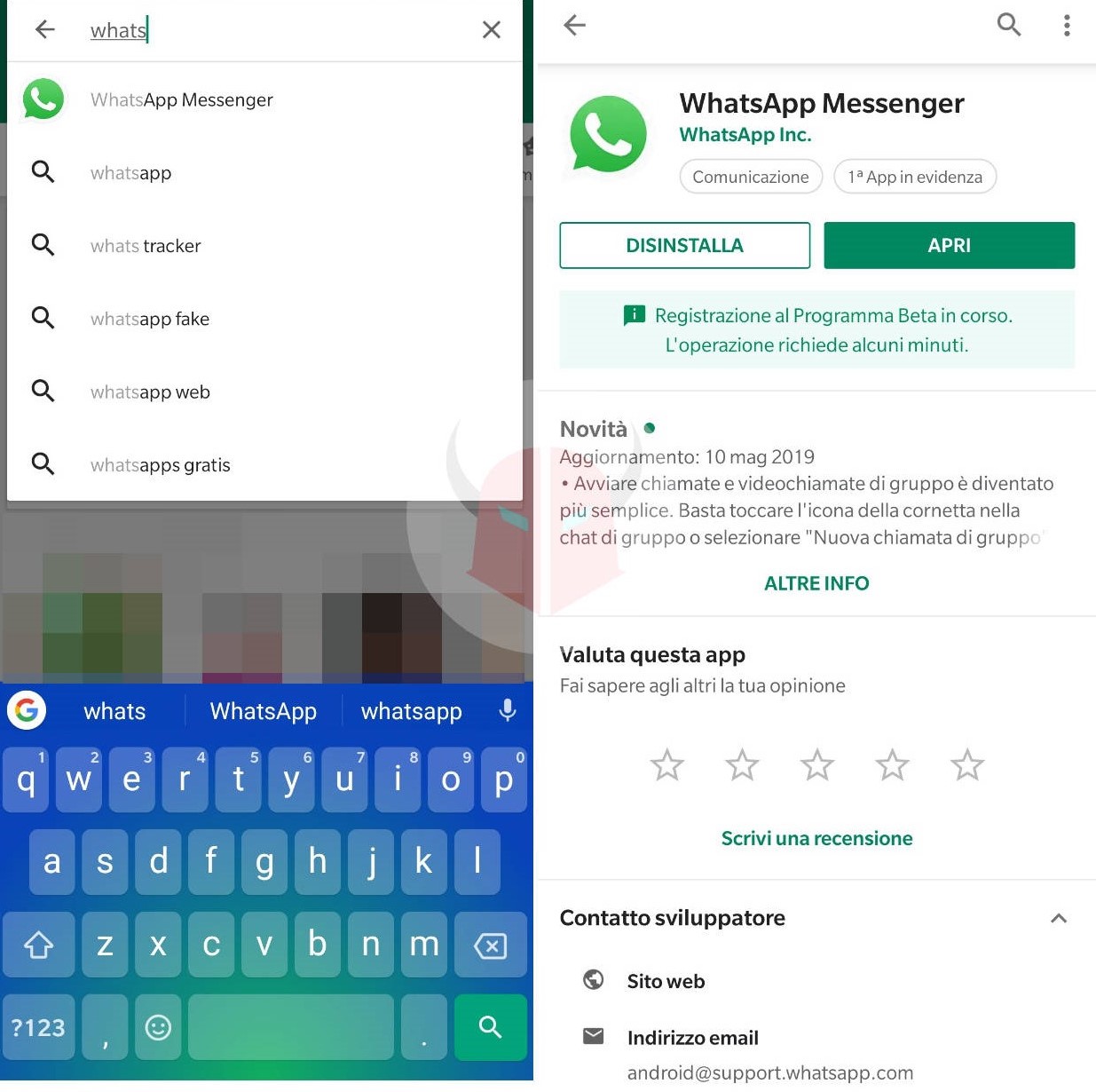
- Aggiorna WhatsApp all’ultima versione: vai sul Google Play Store o sull’App Store, cerca WhatsApp e verifica se ci sono aggiornamenti disponibili. Installare l’ultima versione dell’app può risolvere molti problemi comuni.
- Attiva gli aggiornamenti automatici: per evitare problemi futuri, attiva gli aggiornamenti automatici per WhatsApp. Questo assicura che l’app rimanga sempre aggiornata con le ultime correzioni di bug e miglioramenti.
- Controlla il sistema operativo del tuo dispositivo: a volte, anche il sistema operativo del dispositivo può causare problemi. Assicurati che il tuo dispositivo stia utilizzando l’ultima versione del sistema operativo disponibile.
Altre cause e soluzioni
Oltre ai problemi già menzionati, ci sono altre ragioni per cui potresti vedere un’immagine vuota su WhatsApp. Problemi di archiviazione, file danneggiati o impostazioni di privacy possono tutti contribuire a questo problema.
Come risolvere:
- Controlla lo spazio di archiviazione: se il tuo dispositivo ha poco spazio di archiviazione, WhatsApp potrebbe non essere in grado di scaricare nuovi file multimediali. Libera spazio eliminando file inutili o trasferendo dati su un dispositivo esterno.
- Ripristina le impostazioni di rete: a volte, ripristinare le impostazioni di rete può risolvere problemi di connettività che impediscono il caricamento delle immagini. Vai su “Impostazioni” > “Generali” > “Ripristina” > “Ripristina impostazioni di rete”.
- Controlla le impostazioni di privacy: se stai cercando di visualizzare un’immagine inviata da un contatto che non è nella tua rubrica, verifica le tue impostazioni di privacy. Assicurati che siano configurate per consentire la visualizzazione dei media da contatti sconosciuti.
- Verifica l’integrità dei file: a volte, l’immagine potrebbe essere stata danneggiata durante l’invio o il download. Chiedi al mittente di reinviare l’immagine o prova a scaricarla di nuovo.
Le immagini vuote su WhatsApp possono essere un problema frustrante, ma la buona notizia è che esistono molte soluzioni semplici per risolverlo. Dalla verifica della connessione Internet all’aggiornamento dell’app, passando per la gestione delle impostazioni del dispositivo e il controllo dello spazio di archiviazione, ci sono diverse azioni che puoi intraprendere per assicurarti che le immagini su WhatsApp vengano visualizzate correttamente. Seguendo questi suggerimenti, dovresti essere in grado di risolvere il problema rapidamente e ripristinare il normale funzionamento delle immagini sul tuo dispositivo.
Potrebbero interessarti anche:
- Come controllare WhatsApp con Family Link
- Come vedere quanti messaggi ci sono in una chat
- Come nascondere le foto in evidenza: consigli per la privacy
- Facebook si chiude da solo: ecco come risolvere il problema
- Come liberare spazio su Android