
In un mondo sempre connesso, ricevere informazioni in tempo reale è diventato essenziale. Gli iPhone, con il loro avanzato sistema di notifiche, permettono agli utenti di rimanere aggiornati sugli eventi più importanti, che si tratti di messaggi, e-mail, aggiornamenti sui social media o promemoria. Tuttavia, gestire la cronologia delle notifiche può diventare complicato se non si conoscono le impostazioni giuste e le opzioni disponibili. In questo articolo, esploreremo tutto ciò che c’è da sapere sulla cronologia delle notifiche su iPhone, dalla visualizzazione alla cancellazione, fino alla personalizzazione per un’esperienza utente ottimizzata.
Sommario
Cosa sono le notifiche su iPhone e perché sono importanti
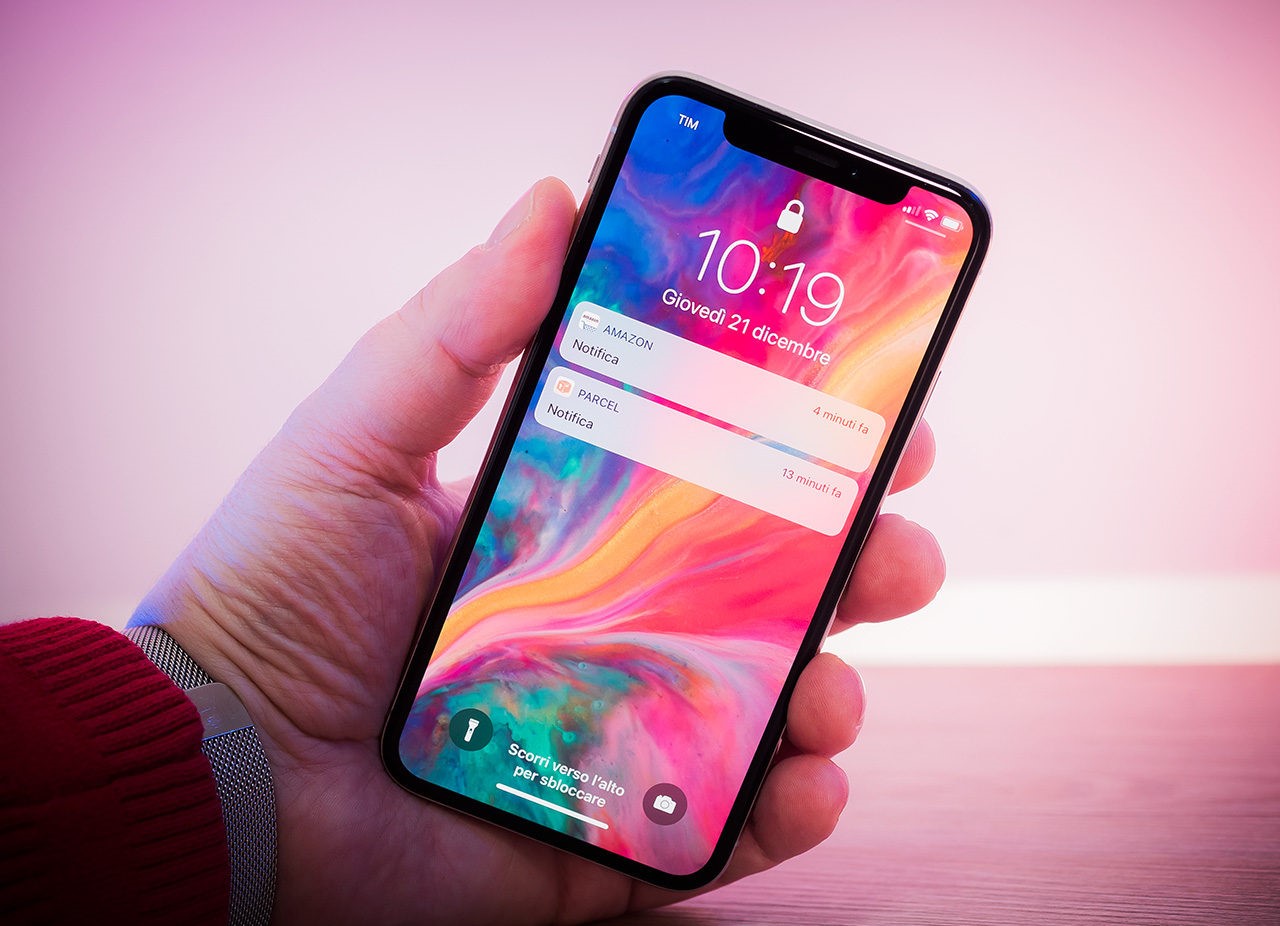
Le notifiche su iPhone sono avvisi inviati dalle applicazioni installate sul dispositivo per informare l’utente di eventi o aggiornamenti importanti. Questi avvisi possono apparire sotto forma di banner, suoni o badge sulle icone delle app. Le notifiche sono uno strumento essenziale per mantenere l’utente aggiornato senza la necessità di aprire continuamente ogni applicazione.
L’importanza delle notifiche risiede nella loro capacità di fornire informazioni rapide e pertinenti, migliorando così l’esperienza d’uso del dispositivo. Ad esempio, le notifiche possono avvisare l’utente di un nuovo messaggio, un aggiornamento sui social media, un promemoria di calendario o una chiamata persa. Questa funzionalità è particolarmente utile per chi utilizza l’iPhone per lavoro, permettendo di rimanere sempre connessi e informati sugli eventi rilevanti.
Oltre a fornire aggiornamenti in tempo reale, le notifiche aiutano a gestire le comunicazioni e le attività. L’utente può rispondere immediatamente a un messaggio o a un’e-mail, interagire con un’app o posticipare un avviso per gestirlo in seguito. La gestione efficace delle notifiche consente di risparmiare tempo e di mantenere il focus sulle attività più importanti.
In sintesi, le notifiche su iPhone sono fondamentali per un’esperienza utente efficiente e organizzata, facilitando l’accesso rapido alle informazioni necessarie.
Come visualizzare la cronologia delle notifiche su iPhone
Visualizzare la cronologia delle notifiche su iPhone è un’operazione semplice ma estremamente utile per tenere traccia di tutti gli avvisi ricevuti. Ecco come puoi accedere rapidamente alla tua cronologia:
- Sblocca il tuo iPhone: prima di tutto, assicurati che il tuo iPhone sia acceso e sbloccato. Puoi farlo utilizzando Face ID, Touch ID o inserendo il codice di accesso.
- Accedi al “Centro Notifiche”: una volta sbloccato il dispositivo, scorri verso il basso dalla parte superiore dello schermo per aprire il Centro Notifiche. Se hai un modello di iPhone con il pulsante Home, puoi accedere al Centro Notifiche anche scorrendo verso il basso da qualsiasi punto della schermata iniziale.
- Esplora la cronologia delle notifiche: nel Centro Notifiche, vedrai una lista di tutte le notifiche recenti ordinate cronologicamente. Da qui, puoi visualizzare tutte le notifiche che non hai ancora gestito o che hai accidentalmente ignorato.
- Interagisci con le notifiche: se desideri approfondire una notifica, puoi toccarla per aprire direttamente l’app associata. In alternativa, puoi utilizzare il tocco prolungato su una notifica per visualizzare ulteriori dettagli o azioni rapide, come rispondere a un messaggio o archiviare un’e-mail.
- Organizzazione delle notifiche: Apple offre anche opzioni per organizzare le notifiche in modo più efficiente. Ad esempio, puoi scegliere di raggruppare le notifiche per app o per ordine cronologico, in base alle tue preferenze. Questo può essere configurato nelle impostazioni di notifica, accessibili tramite “Impostazioni” > “Notifiche”.
Conoscere come visualizzare e interagire con la cronologia delle notifiche ti permette di non perdere mai un aggiornamento importante e di gestire meglio il tuo tempo, mantenendo il controllo su tutte le informazioni che ricevi quotidianamente.
Come cancellare la cronologia delle notifiche su iPhone
Gestire la cronologia delle notifiche su iPhone non significa solo visualizzarle, ma anche sapere come cancellarle quando necessario. Eliminare le notifiche superflue o non più rilevanti può aiutarti a mantenere un dispositivo più ordinato e una mente più libera. Ecco come puoi cancellare la cronologia delle notifiche in pochi semplici passi:
- Accedi al “Centro Notifiche”: come spiegato in precedenza, puoi accedere al Centro Notifiche scorrendo verso il basso dalla parte superiore dello schermo su qualsiasi pagina. Se il tuo iPhone è bloccato, puoi visualizzare le notifiche anche dalla schermata di blocco scorrendo verso l’alto.
- Cancellare una singola notifica: per eliminare una singola notifica, scorri verso sinistra sulla notifica che desideri rimuovere. Comparirà un’opzione “Cancella” che puoi toccare per eliminare immediatamente quella notifica specifica. Questa è una funzionalità utile per rimuovere rapidamente notifiche individuali senza influenzare altre notifiche nel tuo Centro Notifiche.
- Cancellare tutte le notifiche di un’app: se desideri cancellare tutte le notifiche di una singola app, puoi scorrere verso sinistra sul nome dell’app che raggruppa le notifiche. Tocca “Cancella” per eliminare tutte le notifiche di quell’app.
- Cancellare l’intera cronologia delle notifiche: se vuoi cancellare tutte le notifiche in una sola volta, puoi farlo facilmente. Scorri fino in cima al Centro Notifiche, dove troverai un’opzione “X” accanto alla scritta “Notifiche”. Tocca e tieni premuta la “X” fino a quando appare l’opzione “Cancella tutte le notifiche”. Tocca questa opzione per eliminare tutte le notifiche dal Centro Notifiche.
- Impostazioni avanzate per la cancellazione automatica: per una gestione ancora più automatizzata, puoi andare su “Impostazioni” > “Notifiche” e configurare le opzioni di notifica per ogni app. Puoi scegliere di disattivare completamente le notifiche per alcune app o impostare che vengano consegnate in modalità silenziosa, in modo da non apparire nel Centro Notifiche.
Sapere come cancellare la cronologia delle notifiche su iPhone ti permette di mantenere il tuo dispositivo organizzato e di evitare distrazioni inutili. Una gestione efficace delle notifiche può migliorare notevolmente la tua esperienza d’uso e la tua produttività.
Personalizzare le notifiche per una migliore gestione
Personalizzare le notifiche sul tuo iPhone ti permette di avere un controllo maggiore su quali avvisi ricevere e come riceverli, aiutandoti a ridurre le distrazioni e a concentrarti su ciò che è davvero importante. Di seguito, troverai una guida su come configurare le notifiche in modo da adattarle alle tue esigenze personali.
- Accedi alle “Impostazioni delle Notifiche”: per iniziare a personalizzare le notifiche, vai su “Impostazioni” sul tuo iPhone, quindi seleziona “Notifiche”. Qui troverai una lista di tutte le app installate sul tuo dispositivo.
- Modifica le impostazioni di notifica per ciascuna app: tocca il nome di un’app per aprire le sue impostazioni di notifica. Da qui, puoi attivare o disattivare le notifiche per quell’app specifica. Se scegli di attivare le notifiche, hai diverse opzioni di personalizzazione, tra cui:
- Stile di avviso: puoi scegliere se ricevere notifiche come banner temporanei che scompaiono automaticamente, banner persistenti che rimangono sullo schermo fino a quando non li gestisci, o nessun avviso visivo.
- “Suoni e Badge”: decidi se desideri ricevere un suono ogni volta che arriva una notifica o se vuoi visualizzare un badge (un piccolo numero rosso) sull’icona dell’app per indicare il numero di notifiche non lette.
- Visualizzazione nella schermata di blocco: puoi scegliere se consentire alle notifiche di apparire nella schermata di blocco del tuo iPhone. Questa opzione è utile per le notifiche importanti che potresti voler visualizzare rapidamente senza dover sbloccare il telefono.
- Utilizzare la funzione “Sintesi programmata”: con iOS, puoi anche utilizzare la funzione “Sintesi programmata” per raggruppare e consegnare le notifiche a orari specifici. Questa funzione è particolarmente utile per evitare di essere disturbato durante l’orario di lavoro o durante il sonno. Per configurarla, vai su “Impostazioni” > “Notifiche” > “Sintesi programmata” e seleziona gli orari in cui desideri ricevere un riepilogo delle notifiche.
- Gestione delle notifiche con “Non disturbare”: la modalità “Non disturbare” è un’altra opzione di personalizzazione che ti permette di silenziare tutte le notifiche per un periodo di tempo. Puoi attivare questa modalità manualmente dal Centro di Controllo o programmarla in “Impostazioni” > “Non disturbare”. Puoi anche consentire chiamate o messaggi solo da contatti specifici mentre la modalità è attiva.
- Focus: una personalizzazione avanzata: iOS offre anche la funzionalità “Focus”, che ti permette di creare profili di notifica personalizzati per diverse attività, come il lavoro, lo studio, il sonno o il tempo libero. Con “Focus”, puoi selezionare quali app e contatti possono inviarti notifiche mentre un profilo specifico è attivo. Per configurare “Focus”, vai su “Impostazioni” > “Focus” e crea o personalizza i profili in base alle tue esigenze.
Personalizzare le notifiche è una strategia potente per gestire meglio il tuo tempo e le tue attenzioni. Grazie a queste impostazioni, puoi assicurarti di ricevere solo le notifiche che contano davvero, evitando interruzioni non necessarie.
Problemi comuni con le notifiche e come risolverli
Anche se le notifiche su iPhone sono progettate per essere intuitive e facili da usare, potresti incontrare alcuni problemi nella loro gestione. Ecco alcuni dei problemi più comuni relativi alle notifiche su iPhone e come risolverli.
- Non ricevo le notifiche da alcune app:
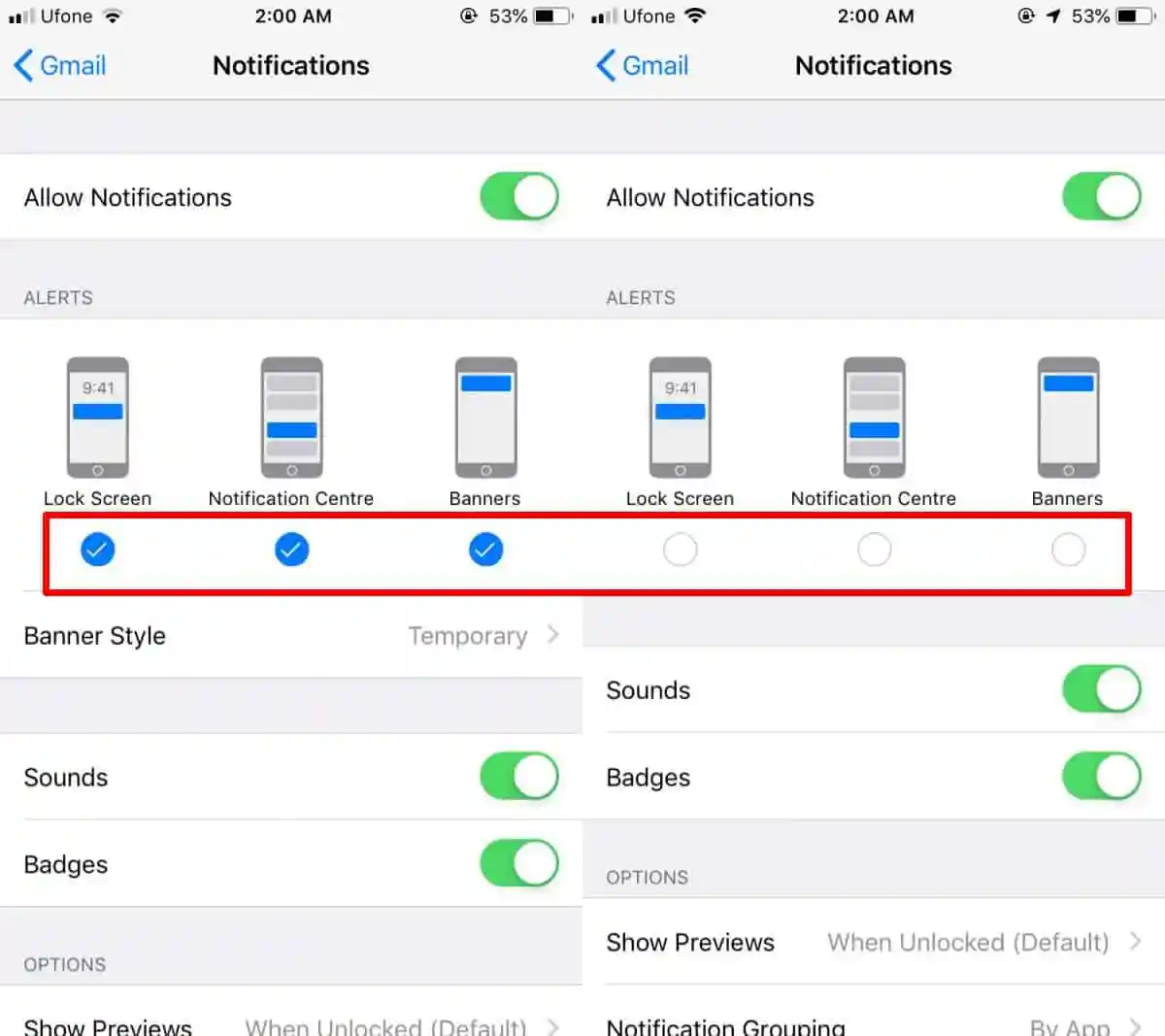
- Controlla le impostazioni di notifica: assicurati che le notifiche siano abilitate per l’app in questione. Vai su “Impostazioni” > “Notifiche”, seleziona l’app e verifica che le opzioni “Consenti notifiche”, “Suoni”, e “Banner” siano attivate.
- Verifica la connessione a Internet: alcune app richiedono una connessione Internet per inviare notifiche. Assicurati che il tuo iPhone sia connesso a una rete Wi-Fi o a una rete dati.
- Aggiorna l’app o il sistema operativo: a volte, problemi di notifica possono essere causati da bug che vengono risolti con aggiornamenti software. Assicurati che l’app e il sistema operativo siano aggiornati all’ultima versione disponibile.
- Le notifiche arrivano in ritardo:
- Disattiva la modalità “Risparmio Energetico”: quando la modalità Risparmio Energetico è attiva, alcune funzionalità, come il recupero delle notifiche, possono essere ritardate. Vai su “Impostazioni” > “Batteria” e assicurati che la modalità Risparmio Energetico sia disattivata.
- Verifica le impostazioni di “Non disturbare” o “Focus”: se hai abilitato “Non disturbare” o una modalità “Focus”, potresti non ricevere notifiche immediate. Controlla se queste modalità sono attive nel Centro di Controllo o in “Impostazioni”.
- Le notifiche non appaiono sulla schermata di blocco:
- Controlla le impostazioni di notifica della schermata di blocco: vai su “Impostazioni” > “Notifiche” e seleziona l’app. Assicurati che l’opzione “Schermata di blocco” sia attivata. Questo permetterà alle notifiche di apparire quando l’iPhone è bloccato.
- Assicurati che non sia attiva la modalità “Non disturbare”: questa modalità può bloccare la visualizzazione delle notifiche sulla schermata di blocco. Disattivala se non desideri che le notifiche siano silenziate.
- Ricevo troppe notifiche fastidiose:
- Personalizza le impostazioni di notifica: puoi ridurre il numero di notifiche fastidiose disattivando le notifiche per app non essenziali. Vai su “Impostazioni” > “Notifiche” e seleziona le app che inviano troppe notifiche. Da qui, puoi scegliere di disattivare completamente le notifiche o di modificare le impostazioni per riceverle solo quando necessario.
- Utilizza la sintesi programmata o la modalità “Focus”: questi strumenti possono aiutarti a gestire le notifiche in modo più organizzato, raggruppandole e consegnandole a orari specifici.
- Le notifiche continuano a comparire anche dopo averle disattivate:
- Riavvia il tuo iPhone: a volte, un semplice riavvio può risolvere problemi temporanei con le notifiche. Tieni premuti contemporaneamente i tasti laterali e uno dei tasti del volume fino a quando non appare il cursore di spegnimento. Scorri per spegnere l’iPhone e poi riaccendilo.
- Ripristina le impostazioni di notifica: se il problema persiste, potrebbe essere necessario ripristinare le impostazioni di notifica per l’app problematica. Disinstalla l’app e poi reinstallala, o vai su “Impostazioni” > “Generali” > “Ripristina” > “Ripristina impostazioni”, ma tieni presente che questo ripristinerà anche altre impostazioni personalizzate.
Conoscere questi problemi comuni e le loro soluzioni ti aiuterà a gestire meglio le notifiche sul tuo iPhone, assicurando che tu riceva solo gli avvisi più importanti e utili senza inutili interruzioni.
Gestire la cronologia delle notifiche su iPhone è essenziale per mantenere ordine e ridurre le distrazioni. Personalizzando le notifiche, puoi ricevere solo gli avvisi più importanti e migliorare la tua produttività. Conoscere le impostazioni e risolvere i problemi comuni ti permette di sfruttare al meglio il tuo dispositivo, rendendo la tua esperienza utente più efficiente e piacevole.
Potrebbero interessarti anche:
- Giroscopio cellulare: l’innovazione nascosta nel tuo cellulare
- Kodi non si avvia: come risolvere il problema in pochi minuti
- Immagine WhatsApp vuota: cause comuni e soluzioni
- Come ripristinare impostazioni di fabbrica iPhone
- Come nascondere le foto in evidenza: consigli per la privacy