
Quando invii messaggi tramite posta elettronica, è fondamentale sapere come utilizzare correttamente i campi CC e CCN per una comunicazione efficace. Il campo CC, che sta per “copia per conoscenza”, permette di aggiungere destinatari visibili a tutti, mentre il CCN, o “copia per conoscenza nascosta”, protegge la privacy dei destinatari nascondendo i loro indirizzi agli altri. Questa distinzione è importante per migliorare la gestione del tuo messaggio e mantenere un certo grado di riservatezza quando necessario.
Saper quando usare il CC o il CCN può influenzare positivamente le tue comunicazioni. Ad esempio, se desideri informare più persone senza compromettere la loro privacy, il CCN è la scelta ideale. Allo stesso tempo, il CC può essere utilizzato in situazioni in cui è utile che tutti i destinatari conoscano chi sta ricevendo la stessa email, promuovendo così una maggiore trasparenza.
Comprendere queste opzioni non solo ti aiuterà a migliorare l’efficacia della tua comunicazione, ma contribuirà anche a gestire meglio le informazioni sensibili. Utilizzare il CC e il CCN in modo appropriato può fare la differenza nel modo in cui i tuoi messaggi vengono ricevuti e interpretati.
Comprendere i campi CC e CCN
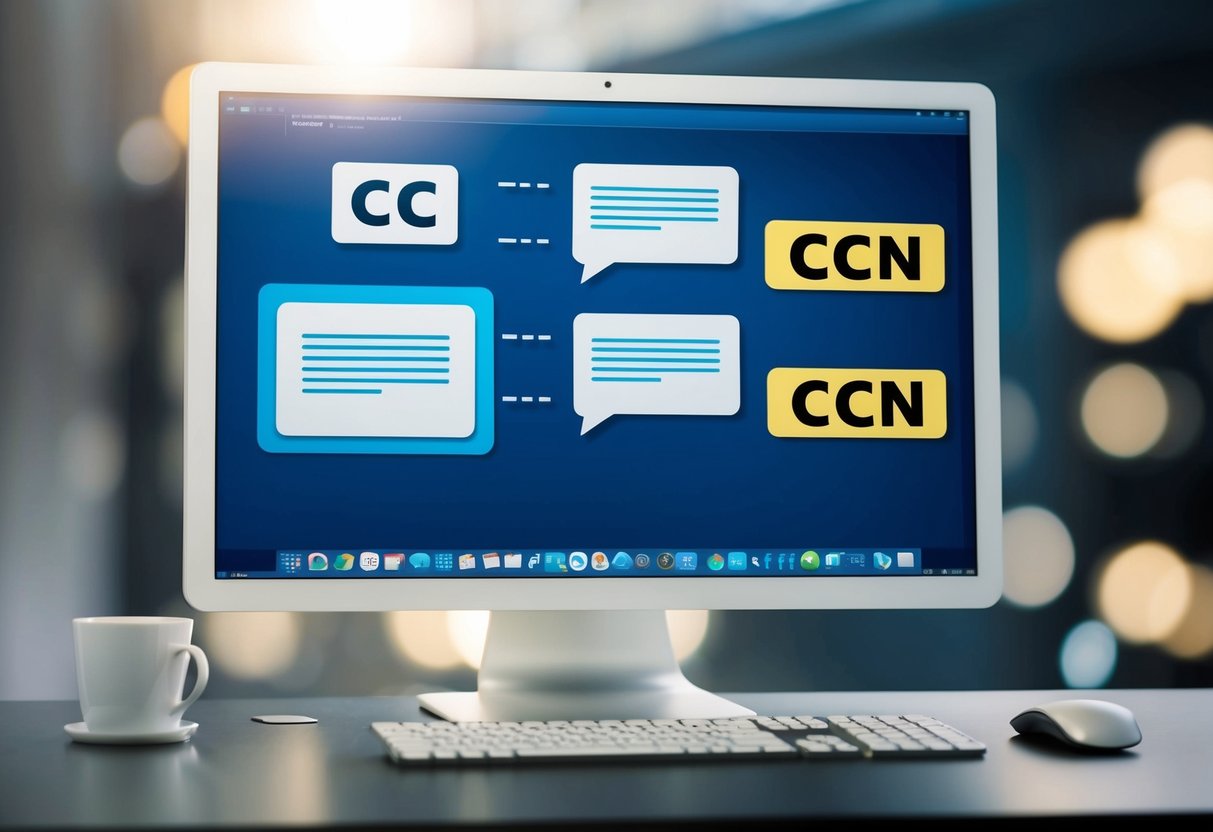
I campi CC e CCN sono strumenti fondamentali per gestire la comunicazione via email. Entrambi consentono di inviare messaggi a più destinatari contemporaneamente, ma con differenze importanti per la privacy e la trasparenza.
Definizione di CC e CCN
Il campo CC sta per “Copia Carbone”. Quando inserisci indirizzi email in questo campo, tutti i destinatari possono vedere chi è incluso nella comunicazione. Questo è utile quando vuoi che tutti siano a conoscenza dei coinvolti nella conversazione.
Il campo CCN, invece, significa “Copia Carbone Nascosta”. Includendo email in questo campo, i destinatari non vedono gli indirizzi degli altri, preservando la loro privacy. Questo è particolarmente utile per evitare spam o quando si inviano comunicazioni a un pubblico più ampio senza rivelare informazioni personali.
La storia di CC e CCN
L’uso dei campi CC e CCN ha origini nel protocollo della posta elettronica e risale all’epoca della corrispondenza cartacea. L’idea di mantenere una copia degli invii era già presente nel XX secolo con l’uso della carta carbone.
Con l’avvento dell’email, questi termini sono stati adattati. CC ha mantenuto la sua funzione di trasparenza, mentre CCN è emerso per rispondere alla crescente necessità di proteggere la privacy degli utenti. Oggi, entrambi i campi sono standard in gran parte dei client email moderni.
Importanza della privacy nei messaggi
La privacy è un aspetto cruciale nel mondo delle email. Utilizzando il campo CCN, puoi evitare che i tuoi destinatari accedano agli indirizzi email di altri, riducendo il rischio di ricevere spam.
Inoltre, in contesti professionali, è fondamentale rispettare la privacy dei membri del team o dei clienti. Ad esempio, quando invii comunicazioni a un gran numero di persone, usare CCN aiuta a mantenere la riservatezza. Questo approccio promuove un ambiente di fiducia e rispetto nella comunicazione.
L’Uso pratico di CC e CCN
Nella comunicazione via email, l’utilizzo corretto dei campi CC e CCN è fondamentale per garantire un messaggio chiaro e ben gestito. Ogni campo serve a scopi specifici, influenzando come vengono percepiti i destinatari.
Quando usare il campo CC
Il campo CC, o “copia per conoscenza”, è appropriato quando desideri informarli di un messaggio condiviso mentre permetti loro di vedere gli indirizzi email di altri destinatari. Questo è utile in contesti lavorativi, dove è necessario tenere informati vari membri di un team su questioni importanti.
Ad esempio, se stai inviando un’email al tuo supervisore riguardo a un progetto, potresti aggiungere il tuo collega nel campo CC. In questo modo, il tuo collega è a conoscenza della comunicazione senza doverne essere il destinatario principale.
Ricorda che l’uso di CC è consigliato quando la trasparenza è necessaria e non ci sono preoccupazioni per la privacy. Mantieni sempre professionale il tono nel messaggio e il numero di destinatari, evitando di sovraccaricare la casella di posta di altri.
Quando usare il campo CCN
Il campo CCN, o “copia per conoscenza nascosta”, deve essere utilizzato quando desideri inviare un messaggio a più destinatari senza che si vedano tra loro. Questo è cruciale in contesti in cui si desidera proteggere la privacy degli indirizzi di posta elettronica.
Ad esempio, se stai organizzando un evento e desideri inviare un invito a un gran numero di persone, il CCN è l’opzione ideale. In questo modo, ognuno riceve l’invito senza conoscere gli indirizzi email degli altri partecipanti.
Usare CCN aiuta anche a prevenire il problema dello spam, poiché impedisce la condivisione non consensuale degli indirizzi. È un metodo utile per mantenere la professionalità e la discrezione nelle comunicazioni via email.
I vantaggi nell’uso di CC e CCN
L’uso di CC e CCN presenta vantaggi significativi nella gestione delle comunicazioni. Utilizzare il campo CC promuove una comunicazione aperta e trasparente, permettendo ai destinatari di conoscere chi è coinvolto nella conversazione.
D’altro canto, il campo CCN garantisce la riservatezza. Grazie a questa funzionalità, puoi comunicare a un vasto pubblico senza compromettere l’identità degli altri destinatari. Ciò è particolarmente utile per comunicazioni di massa, dove la privacy degli indirizzi email è una priorità.
Inoltre, entrambi i campi possono rendere la tua comunicazione più efficace e organizzata, evitando risposte casuali a tutti o discussioni non necessarie tra i destinatari.
Consigli sulla gestione di CC e CCN
Gestire correttamente i campi CC e CCN è cruciale per una buona comunicazione. Ecco alcuni suggerimenti pratici:
- Usa CC per la trasparenza: Quando le informazioni devono essere condivise pubblicamente tra più destinatari.
- Scegli CCN per la privacy: Quando invii messaggi a gruppi senza condividere gli indirizzi.
- Limita il numero di destinatari: Non sovraccaricare le email con troppe persone; scegli attentamente chi deve ricevere il messaggio.
- Controlla gli indirizzi: Assicurati che gli indirizzi di posta elettronica siano corretti prima di inviare il messaggio.
Conoscere l’uso appropriato di CC e CCN migliorerà significativamente la qualità delle tue comunicazioni.
Guida passo passo per inviare un messaggio con CC e CCN
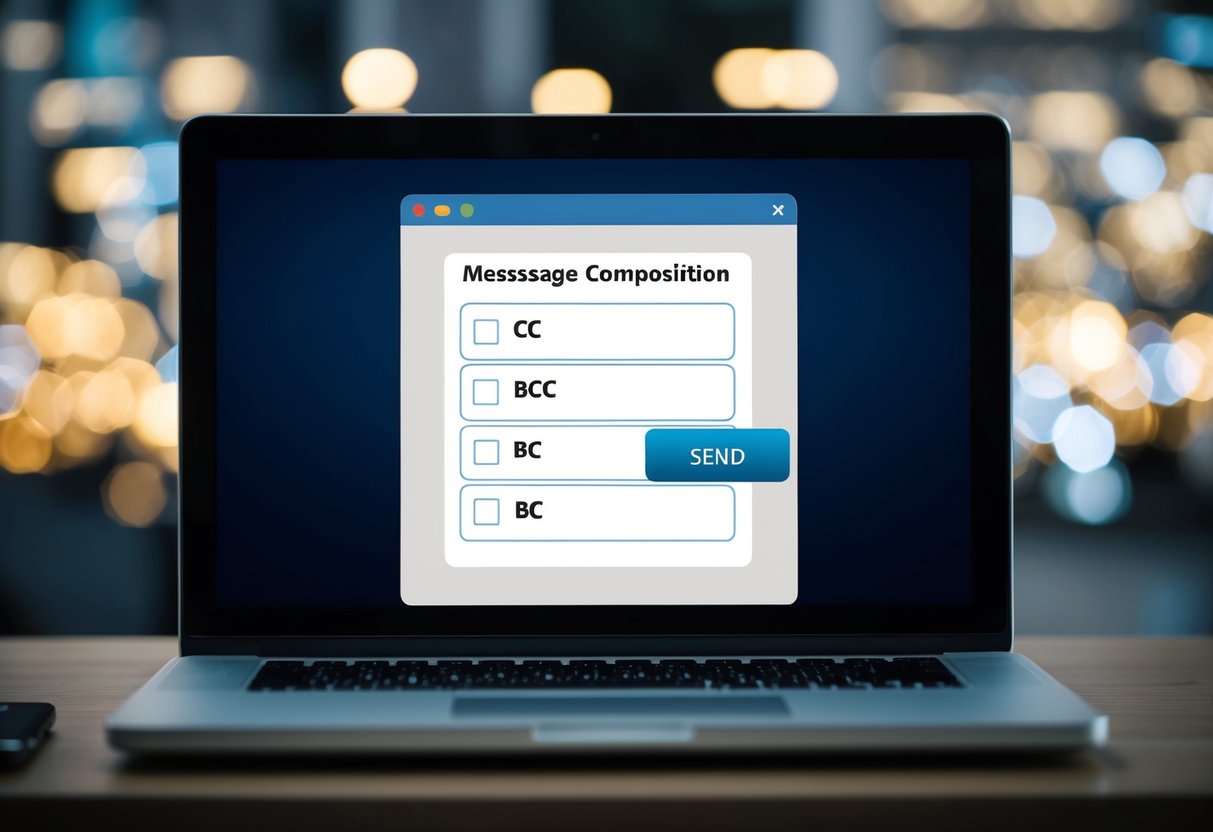
Inviare un messaggio email utilizzando i campi CC e CCN è fondamentale per gestire la comunicazione in modo efficace. Questi strumenti ti consentono di comunicare con più destinatari, mantenendo la riservatezza delle informazioni quando necessario.
Apertura del client di posta elettronica
Per iniziare, apri il tuo client di posta elettronica. Se utilizzi Outlook, cerca l’icona del programma nella tua barra delle applicazioni o nel menu di avvio. Dopo aver aperto l’applicazione, troverai l’interfaccia principale con l’elenco delle tue email.
Clicca su “Nuovo Messaggio” per iniziare la composizione. In questa finestra, vedrai vari campi per inserire gli indirizzi email. È importante familiarizzare con la disposizione di questi campi prima di procedere.
Composizione del messaggio principale
Inizia a scrivere il tuo messaggio nel campo dedicato al testo. Qui puoi formulare il contenuto che desideri inviare, assicurandoti di essere chiaro e conciso.
Imposta l’oggetto del messaggio in modo che i destinatari comprendano immediatamente di cosa tratta l’email. Utilizza un linguaggio semplice e diretto. Puoi anche formattare il testo per evidenziare punti importanti, come grassetto o corsivo.
Aggiunta dei destinatari nei campi CC e CCN
Ora è il momento di aggiungere i destinatari. Nel campo “A:”, inserisci l’indirizzo del destinatario principale, quello a cui è diretto principalmente il messaggio.
Per utilizzare il campo CC (Copia Carbone), aggiungi gli indirizzi email di coloro ai quali desideri inviare una copia visibile del messaggio. Questi destinatari possono vedere chi altro ha ricevuto l’email.
Nel campo CCN (Copia Carbone Nascosta), puoi inserire gli indirizzi dei destinatari che non devono essere visibili agli altri. Questo è utile per mantenere la riservatezza, evitando che gli indirizzi email vengano divulgati tra i destinatari.
Verificare e inviare il messaggio
Prima di inviare, rivedi il tuo messaggio. Controlla che tutti i destinatari siano correttamente inseriti nei campi appropriati. Assicurati che il testo del messaggio sia chiaro e privo di errori.
Dopo aver confermato che tutto è in ordine, clicca sul pulsante “Invia”. Ti verrà notificato che il messaggio è stato inviato con successo. In alcuni client, puoi anche visualizzare gli stati dei messaggi inviati per confermare il suo invio.
Seguendo questi passaggi, potrai inviare messaggi in modo efficace, utilizzando i campi CC e CCN per gestire la tua comunicazione.
Funzionalità avanzate e impostazioni
Nella gestione efficace delle email, è importante considerare le funzionalità avanzate e le impostazioni che migliorano l’esperienza di invio e ricezione dei messaggi. Di seguito vengono esplorate le opzioni di visualizzazione, le configurazioni standard e le funzioni aggiuntive offerte dai client di posta moderni.
Opzioni di visualizzazione e risposta
Quando utilizzi le caselle CC e CCN, puoi personalizzare le opzioni di visualizzazione per migliori prestazioni. Nella barra multifunzione di Outlook, puoi trovare impostazioni specifiche per configurare il riquadro di lettura.
Puoi scegliere di vedere solo i destinatari principali o includere quelli in CC. Questa opzione è utile per semplificare la visualizzazione delle email. Per rispondere a tutti, Outlook offre un’opzione chiamata “Rispondi a tutti”, che include automaticamente gli indirizzi CC.
Ricorda che le risposte a indirizzi CC possono influenzare le comunicazioni, quindi utilizza questa funzione con attenzione.
Configurazione delle impostazioni standard
Le impostazioni standard per le email possono essere configurate per ottimizzare l’uso delle caselle CC e CCN. Puoi accedere alle impostazioni dal menu principale di Outlook, dove puoi modificare la visualizzazione delle intestazioni del messaggio.
Puoi optare per visualizzare sempre la riga CC o nascondere quella Ccn per motivi di privacy. Queste impostazioni ti permettono di controllare chi vede quali destinatari.
Inoltre, puoi configurare le impostazioni per garantire che gli indirizzi CCN non vengano rivelati agli altri destinatari, mantenendo così la riservatezza necessaria nelle comunicazioni professionali.
Funzioni aggiuntive nei client di posta moderni
I client di posta moderni offrono diverse funzionalità avanzate per la gestione di CC e CCN. Ad esempio, puoi impostare risposte automatiche per le email inviate a un determinato gruppo di destinatari.
Esplora opzioni che ti permettono di organizzare i tuoi messaggi, come filtri e categorie, che possono aiutarti a tenere traccia delle email inviate. Puoi anche creare gruppi di contatti, semplificando l’inclusione di più destinatari in CC.
La capacità di visualizzare le intestazioni dei messaggi in modo chiaro facilita la comprensione dei destinatari, migliorando l’efficienza comunicativa. Queste funzionalità avanzate possono rendere la gestione degli indirizzi email più fluida e meno complicata.
Utilizzo di CC e CCN nei diversi client di posta
L’uso dei campi CC e CCN varia a seconda del client di posta elettronica che utilizzi. Questa sezione esplorerà alcuni dei client più popolari, evidenziando le loro caratteristiche e funzionalità.
Outlook e l’uso di CC e CCN
In Microsoft Outlook, puoi facilmente utilizzare i campi CC e CCN quando compili un nuovo messaggio. Il campo CC permette di aggiungere destinatari visibili a tutti gli altri, mentre il campo CCN, contrassegnato da un pulsante dedicato, consente di aggiungere destinatari in modo invisibile.
Per inserire indirizzi, basta cliccare sui campi appropriati nel pannello del messaggio. Puoi anche gestire liste di contatti per semplificare il processo di aggiunta. Questa funzionalità è utile in contesti professionali, poiché facilita la comunicazione tra team.
CC e CCN su piattaforme mobili come iOS e Android
Sulle piattaforme mobili, come iOS e Android, l’accesso a CC e CCN è ben implementato nei client di posta. Su iOS, quando componi una nuova email, puoi toccare “A” per visualizzare le opzioni CC e CCN.
Su Android, il processo è simile. La chiave è trovare il pulsante che espande le opzioni per l’inserimento di più destinatari. Queste funzionalità garantiscono che tu possa mantenere la privacy dei destinatari CCN, evitando di rivelare indirizzi email non necessari.
Outlook sul Web e altri servizi di posta online
Quando utilizzi Outlook sul web, l’interfaccia permette un semplice accesso ai campi CC e CCN. Puoi trovare questi campi nella parte superiore della finestra di composizione del messaggio.
In servizi di posta online, come Gmail e Yahoo, i campi hanno un funzionamento simile. Con un semplice clic, puoi espandere i campi e aggiungere destinatari. Queste opzioni ti aiutano a organizzare le comunicazioni, assicurando che tutte le persone appropriate siano coinvolte senza compromettere la privacy di altri destinatari.
Migliori prassi per l’invio di messaggi a partner commerciali
Quando comunichi con i tuoi partner commerciali, è fondamentale seguire alcune etichette per garantire l’efficacia e il rispetto della privacy.
1. Utilizza i campi giusti:
- Metti il principale destinatario nel campo “A”.
- Usa il campo “CC” per includere chi deve ricevere la comunicazione.
- Inserisci gli indirizzi nel campo “CCN” per proteggere la privacy di chi riceve il messaggio.
2. Mantieni il messaggio conciso:
- Presenta le informazioni in modo chiaro e diretto.
- Evita dettagli non necessari; questo facilita la lettura.
3. Segnala il tono della comunicazione:
- Adatta il tuo stile al pubblico, mantenendo un tono professionale.
- Sii consapevole delle differenze culturali; ciò influisce sulla percezione del messaggio.
4. Rispetta la frequenza:
- Evita di inviare messaggi troppo frequentemente; questo potrebbe risultare invasivo.
- Valuta un calendario di comunicazione per mantenere un contatto regolare senza esagerare.
5. Personalizza quando possibile:
- Rivolgiti ai partner per nome per creare un senso di connessione.
- Includi elementi pertinenti al loro business per dimostrare attenzione e impegno.
Seguendo queste prassi, puoi migliorare la qualità delle tue comunicazioni e rafforzare le relazioni con i tuoi partner commerciali.
Cenni su sicurezza e riservatezza dell’uso di CC e CCN
Quando utilizzi i campi CC e CCN nelle email, è importante considerare la sicurezza e la riservatezza dei destinatari.
Privacy con CC
- Visibilità: I destinatari in CC possono vedere l’elenco completo di chi riceve il messaggio. Questo può compromettere la tua privacy e quella degli altri.
- Condivisione involontaria: Se invii a molti destinatari, potrebbero ricevere informazioni non destinate a loro.
Privacy con CCN
- Riservatezza: Utilizzando CCN, proteggi gli indirizzi email degli altri. Solo il mittente può vedere chi ha ricevuto il messaggio.
- Minore rischio di spam: Meno destinatari visibili riducono la possibilità che gli indirizzi vengano utilizzati per invii di spam.
Raccomandazioni di sicurezza
- Usa CC per comunicazioni trasparenti: Quando la visibilità è importante e i destinatari devono sapere chi altro è incluso.
- Preferisci CCN per comunicazioni sensibili: Specialmente quando invii a un ampio gruppo, per evitare esposizioni non necessarie.
Prenderti cura della privacy dei tuoi contatti è fondamentale. Scegliere tra CC e CCN dipende dalle tue esigenze di comunicazione e dalla sensibilità delle informazioni scambiate.